Сейчас 23:53.
Ты только что завершил критическое обновление, которое должно было быть запущено до полуночи. Ты потрясающий, блестящий, ты справился!
Ты нажимаешь Опубликовать с облегчением.
И вот… наступает катастрофа.
Твой браузер запускает игру с динозавром Chrome — и внезапно полуночный дедлайн кажется очень, очень близким.
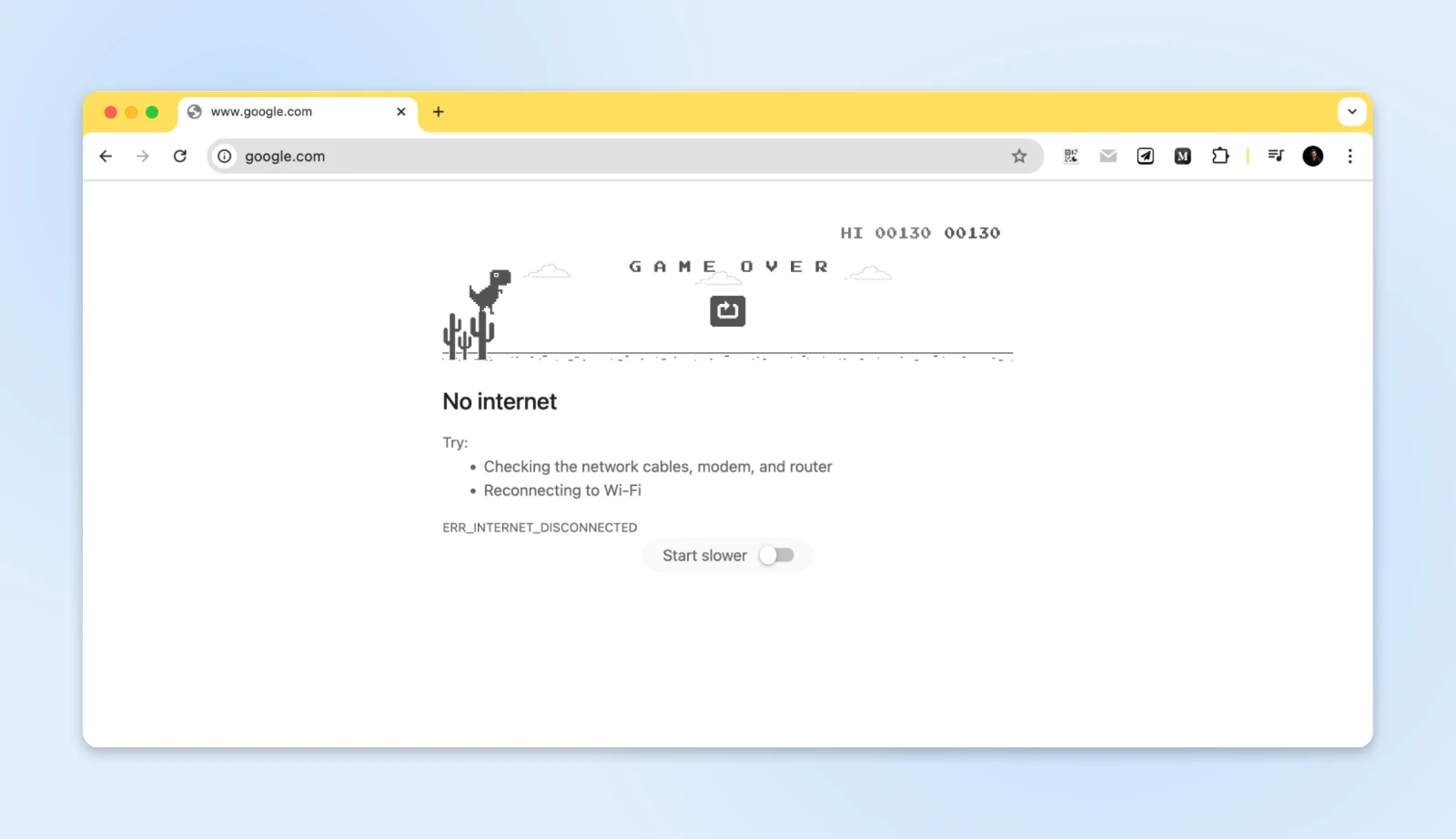
Хотя прыжки через интернет-кактусы могут быть веселыми, ошибка ERR_INTERNET_DISCONNECTED, когда тебе нужен доступ в интернет, кажется предательством постоянно присутствующего в твоей жизни — твоего интернет-провайдера.
Не беспокойся, ты не один.
Почти каждый сталкивался с такими моментами, и хорошая новость в том, что это легко исправить.
Давай вернем тебя в онлайн!
Во-Первых, Что Такое ERR_INTERNET_DISCONNECTED?
Если ты уже знаешь, что происходит, перейди сразу к разделу «Как вернуться в сеть?»
Когда браузеры показывают сообщение ERR_INTERNET_DISCONNECTED, они сообщают нам, что наше устройство потеряло соединение с интернетом.
Можно представить это как грузовик, который пытается доставить пакеты, но все дороги заблокированы.
Грузовик (твой браузер) хочет передать данные, но дороги (интернет-соединение) недоступны. Разные браузеры по-разному обрабатывают ошибку отсутствия соединения с интернетом.
Chrome представляет свою знаменитую игру с динозавром, игривое напоминание о временах до появления интернета.
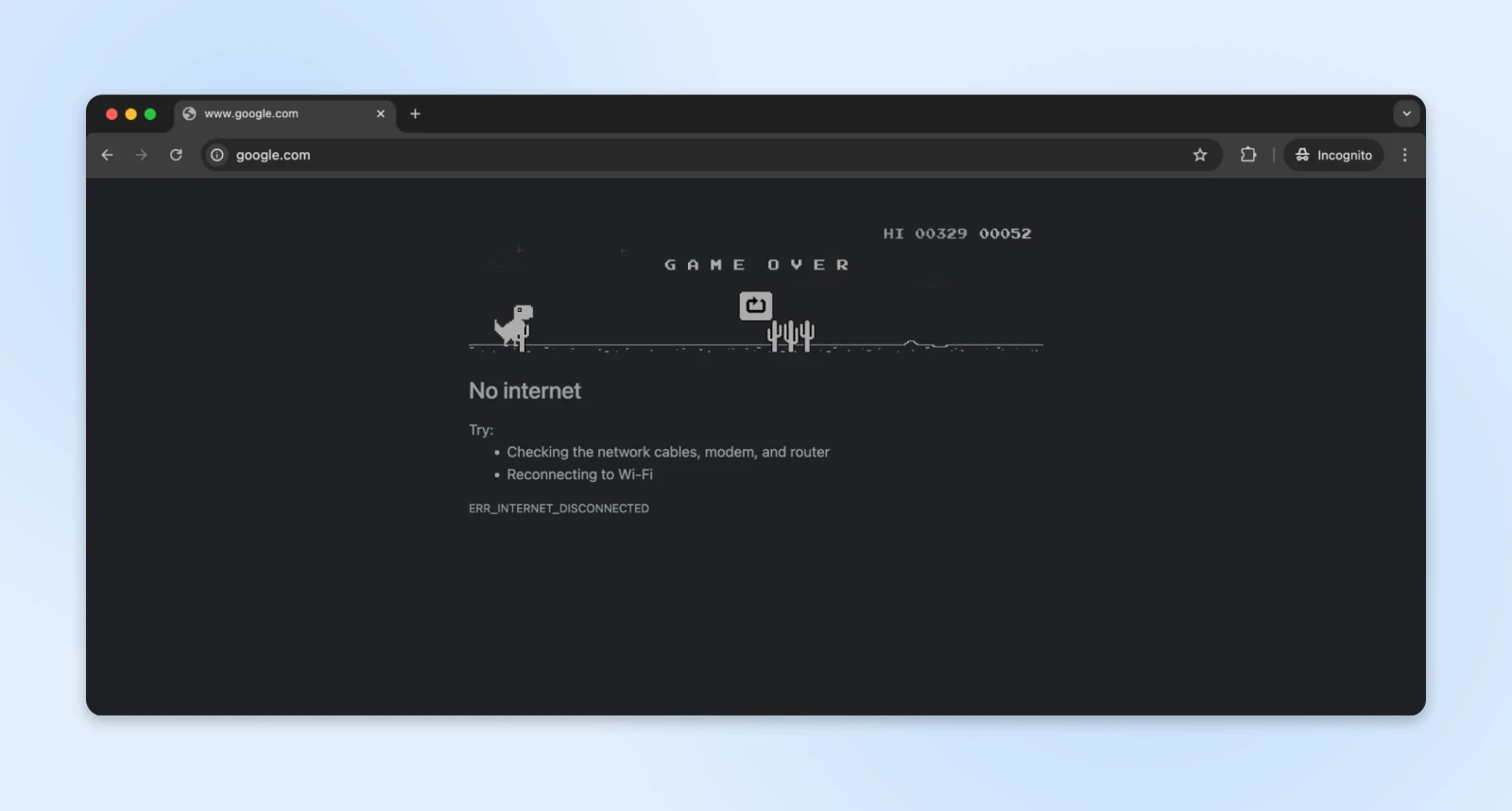
Microsoft Edge имеет интересную игру в серфинг.

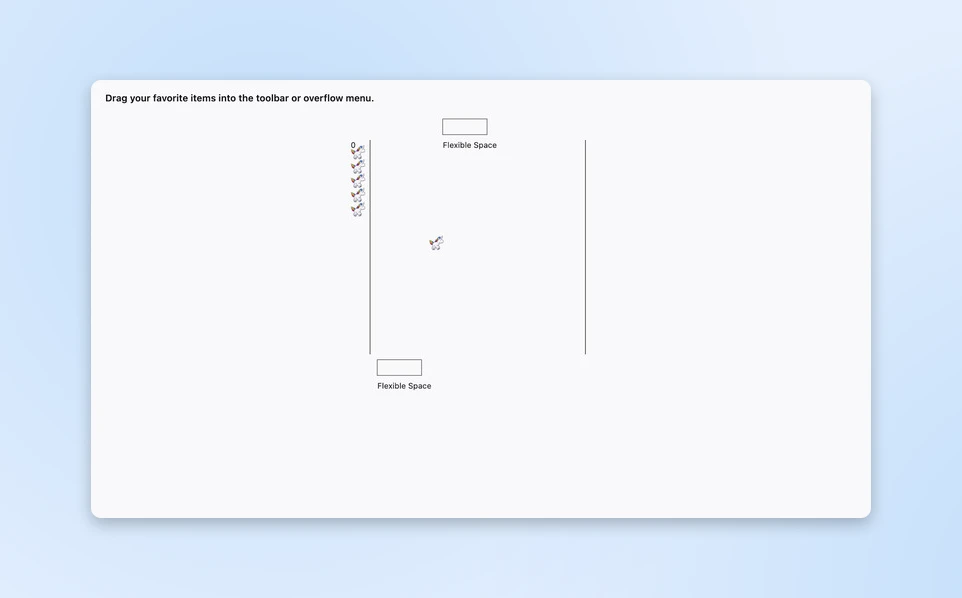
Firefox также имеет милую мини-игру в стиле пинг-понга, которую можно запустить, когда в браузере нет интернет-соединения.
Safari сохраняет свой минималистичный стиль с простым предупреждением.
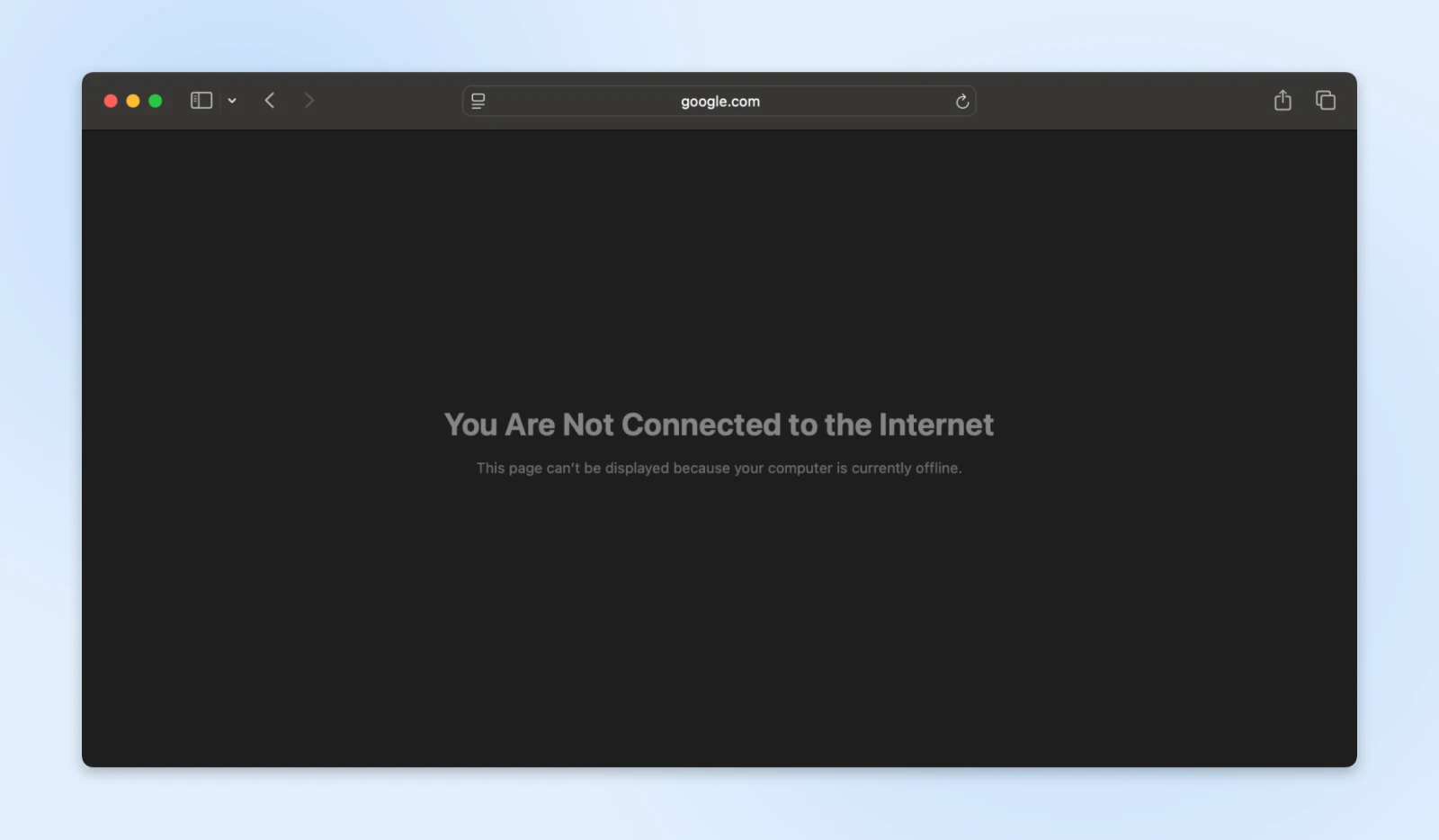
Несмотря на различные способы отображения, каждый браузер сообщает о той же основной проблеме — твоё устройство больше не может подключаться к интернету.
Почему Ты Был Отключен?
Сетевые соединения работают через сложную цепочку взаимодействующих компонентов.
Если они нарушены, в окне вашего браузера появляется ошибка ERR_INTERNET_DISCONNECTED.
Вот типичная домашняя сеть.
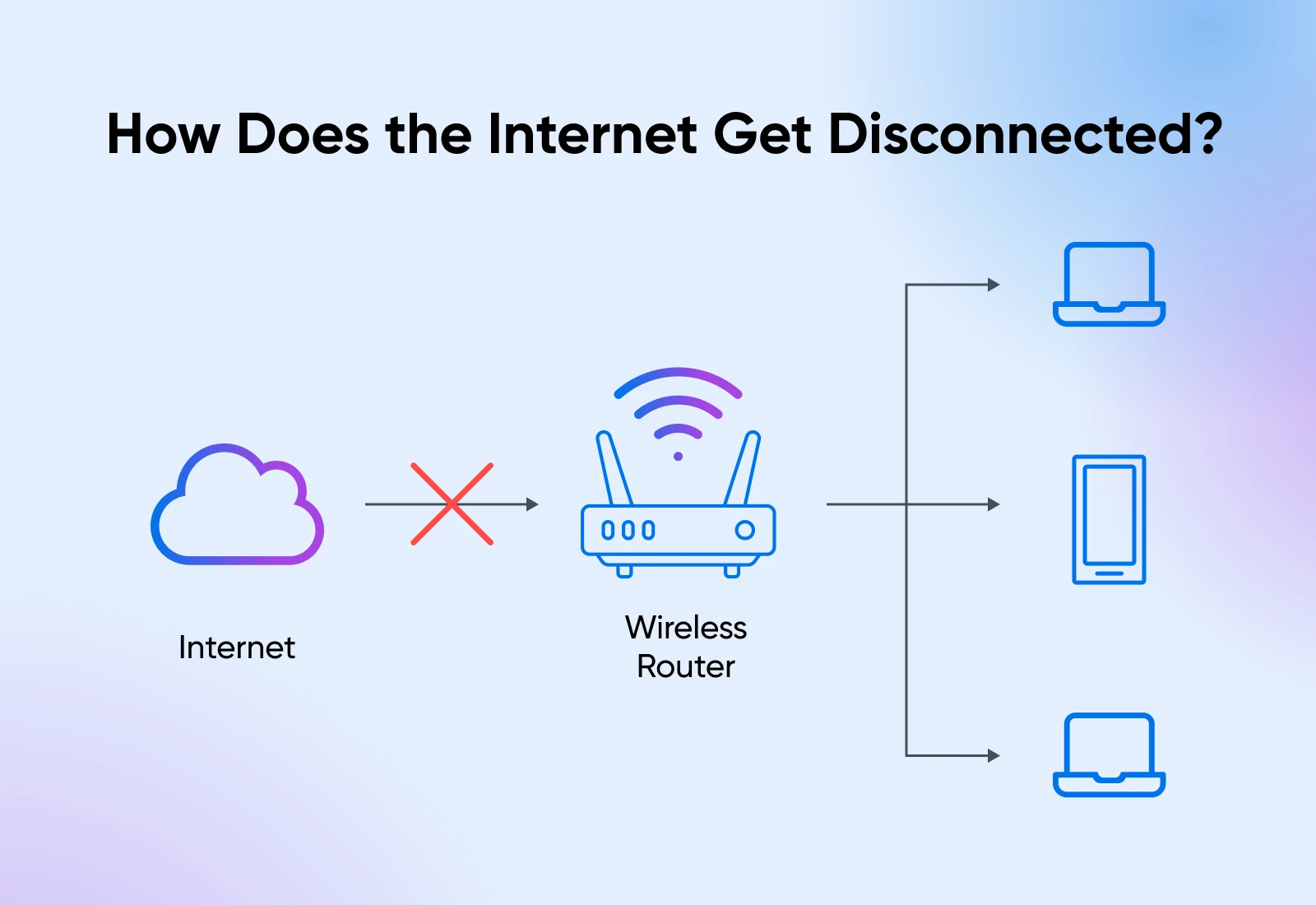
У тебя подключен WiFi-роутер к интернету, и каждое устройство в твоем доме подключается к WiFi-роутеру.
Кстати, твоя офисная сеть очень похожа. Просто в офисной конфигурации работает больше устройств и маршрутизаторов, которые вместе подключаются к интернету.
Обычно две причины, по которым ты можешь отключиться от интернета:
- Твоё соединение с роутером нарушено; WiFi отключается или провод ослабевает.
- Соединение роутера с интернетом (облаком) нарушено. Это обычно находится вне твоего контроля.
Проблемы физического подключения часто бывают первым, на что стоит обратить внимание. Во время уборки в офисе кабель мог случайно отсоединиться, или, если работаешь из дома, возможно, его оттянуло домашнее животное.
Вот что тебе нужно сделать, чтобы вернуться в сеть.
Как Вернуться В Онлайн?
Когда твоё интернет-соединение отказывает, твоя первая реакция может быть попыткой сделать всё и сразу — отключать кабели, перезагружать устройства, проверять настройки — всё это в быстрой последовательности.
Хотя такой подход, вызванный паникой, абсолютно понятен, особенно когда приближается срок, он редко решает проблему. Фактически, случайные изменения часто создают новые проблемы, которые скрывают исходную проблему.
Вместо этого мы рассмотрим это как детективную историю.
Каждое потерянное соединение имеет улики, указывающие на его причину, и как любой хороший детектив, мы систематически рассмотрим каждый элемент доказательств.
Давай шаг за шагом пройдем процесс расследования, проверяя каждое потенциальное место неполадки, пока не выявим причину твоего отключения.
Шаг 1: Оценка физической инфраструктуры
Знаешь тот момент, когда телефон не заряжается, и кто-то спрашивает: «Он включён в розетку?»
Это может показаться очевидным, но даже профессионалы иногда упускают из виду простые вещи.
Подойди к своему оборудованию и следуй за кабелями от компьютера до роутера. Покачай каждый кабель немного. Иногда кажется, что они подключены, но на самом деле не до конца вставлены.
Следи за индикатором сети, пока ты это делаешь, потому что он может внезапно заработать, как только ты правильно настроишь кабель!
Далее проверь кабели питания.
Они со временем ослабевают, особенно если ваш стол время от времени трясется. Быстро проверь каждый силовой кабель на наличие ослабленных соединений или износа (особенно если у тебя есть кошки – проверь на наличие следов укусов. Говорю по собственному опыту.)
Следи за наличием износа или необычного изгиба на силовых кабелях — это указывает на потенциальные места поломки, требующие замены.
Быстрый Фикс:
Нашел что-то неплотно закрепленное или изношенное?
- Тщательно вставь все провисшие кабели; они должны щелкнуть на месте.
- Проверь своё соединение после каждой проверки кабеля.
- Рассмотри возможность маркировки проблемных кабелей для будущего использования.
- Обратись за помощью к IT-специалистам (или возьми новый кабель дома), если заметишь повреждение.
Всё ещё не в сети? Переходим ко второму шагу.
Шаг 2: Оценка Состояния Оборудования
Твой роутер использует индикаторы для того, чтобы показать, что не так, примерно как панель управления автомобиля.
Индикатор питания — это ваша первая подсказка: зеленый означает норму, мигание указывает на проблемы с питанием, а отсутствие света означает, что питание вообще отсутствует.
Индикатор интернета (или WAN–широкая зональная сеть) является вашим индикатором подключения.
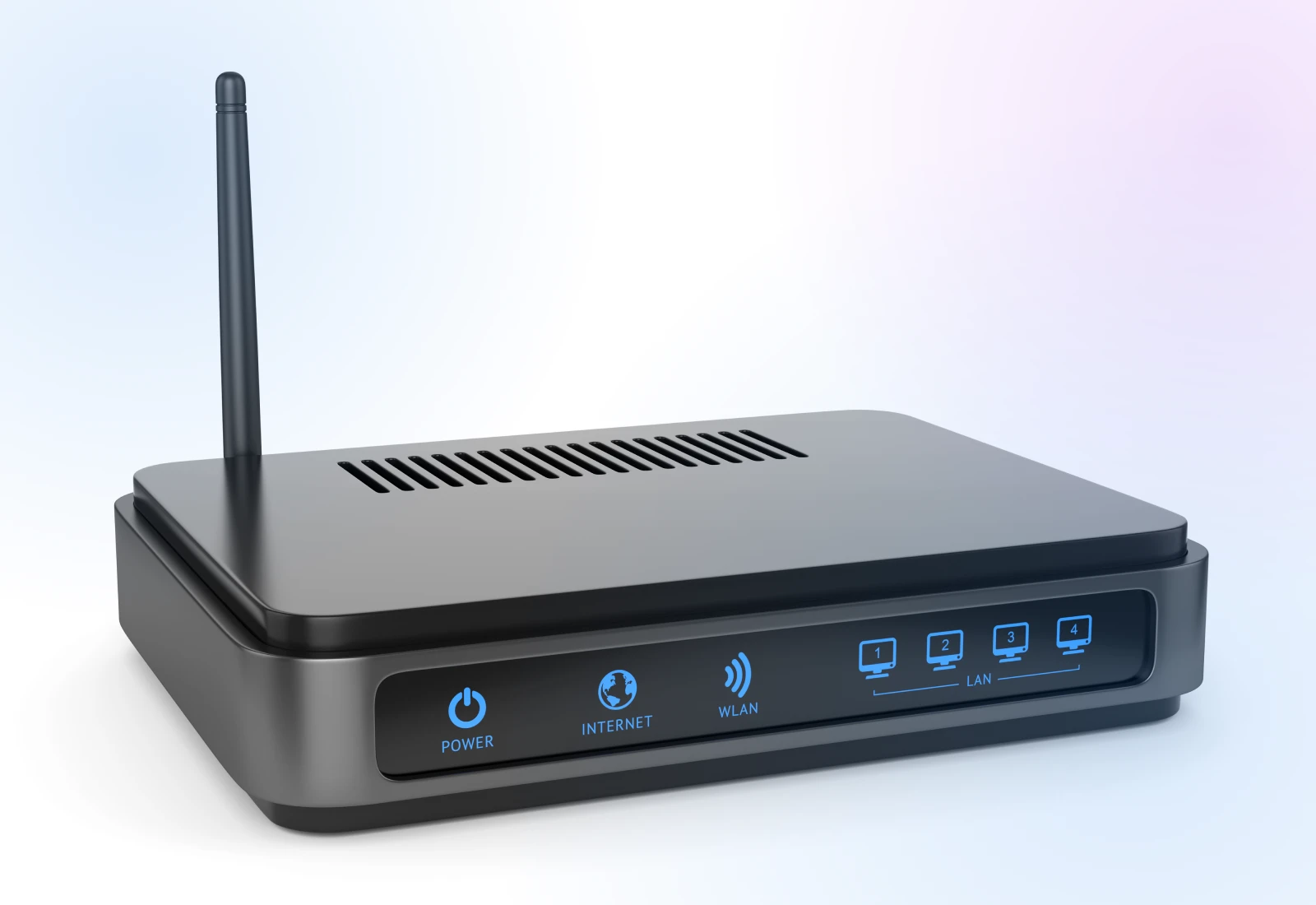
- Быстрое мигание = активный интернет.
- Медленное мигание = попытка подключения.
- Постоянный свет = возможно зависло.
- Нет света или красный свет = потеря соединения.
Некоторые маршрутизаторы имеют различные стили мигания и цвета индикаторов, что будет указано в инструкции.
Быстрые решения:
- Попробуй другую розетку.
- Используй запасной блок питания, если он у тебя есть.
- Сделай фото индикаторов – это действительно помогает службе поддержки.
Шаг 3: Процесс стратегического перезапуска
Вместо того чтобы просто переключить выключатель, мы используем гораздо более эффективный метод для перезапуска твоей сети.
Это почти полный перезапуск, но даёт роутеру время полностью выключиться, удалить все кэшированные данные из памяти и начать с чистого листа.
Вот как:
- Задокументируй свою текущую установку. Сфотографируй или запиши положение твоего роутера и подключение кабелей. Нет ничего хуже, чем отключить все, а потом понять, что ты не знаешь, куда все это подключать обратно.
- Отключи питание от модема и роутера, начни с роутера.
- Подожди полные 30 секунд. Эта критическая пауза позволяет внутренним компонентам полностью разрядиться.
- Отсоедини все кабели Ethernet и подключи их снова надежно, убедившись в правильном защелкивании.
- Подключи обратно источник питания к модему.
- Дай ровно две минуты на инициализацию модема и установление соединения.
- Включи питание роутера.
- Подожди три полные минуты для полной инициализации системы.
- Убедись, что индикаторы показывают правильные режимы работы.
Если у тебя всё ещё нет подключения к интернету, переходи к шагу 4.
Шаг 4: Проверка соединения
После выполнения перезагрузки систематически проверь каждый слой соединения.
Открой панель сети на своем устройстве и посмотри на имя своей сети. Если оно отсутствует или показывает слабые сигнальные полосы, попробуй подойти ближе к своему роутеру.
Быстрые Тесты:
- Если возможно, попробуй подключиться через кабель.
- Протестируй с помощью телефона, чтобы исключить проблемы с компьютером.
- Узнай, есть ли интернет у окружающих тебя.
Вот как ты можешь проверить, подключен ли твой компьютер к сети или нет:
Открой панель настроек сети на своём устройстве. Твоя сеть должна появиться в списке доступных подключений. Вот как это выглядит, когда мой ноутбук подключен к WiFi, а все остальные подключения отключены.
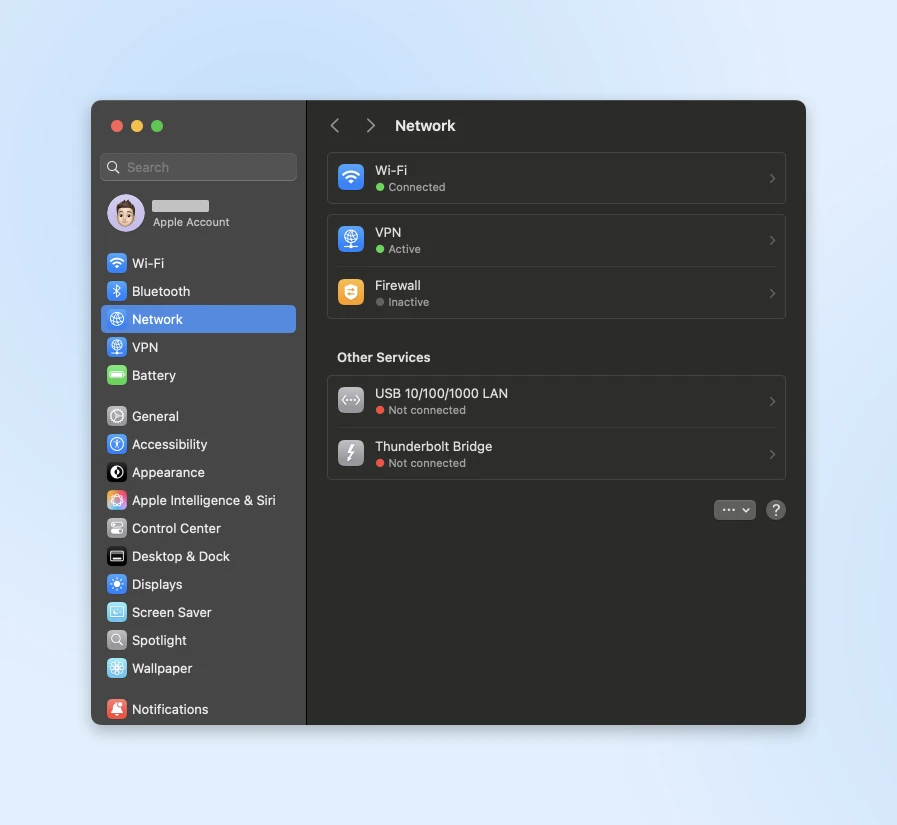
Если твоё устройство не обнаруживает никаких сетей, возможно, твой роутер не передаёт сигнал должным образом.
Если твой ноутбук поддерживает это, попробуй подключиться к интернету с помощью проводного ethernet-соединения. Это поможет исключить любые проблемы с беспроводной связью.
Также проверь силу сигнала WiFi с помощью приложения WiFi Analyzer; если сигнал слабый, возможно, потребуется изменить положение маршрутизатора или проверить наличие помех.
Ты также можешь проверить уровень сигнала WiFi на своём ноутбуке с помощью:
- Windows – Анализатор WiFi
- Mac – Ультра-анализатор
Если у тебя есть подключение через ethernet, но нет через беспроводную сеть, значит проблема в настройках беспроводной связи. Попробуй подключиться через Wi-Fi из разных мест и посмотри, изменится ли сила сигнала.
Всё ещё не получается? Переходим к шагу 5.
Шаг 5: Расширенная Диагностика
Если ничего не помогло до сих пор, нам нужно копнуть глубже. Мы воспользуемся некоторыми встроенными инструментами, чтобы точно увидеть, где происходит сбой соединения.
Быстрые Решения:
Открой командную строку (Windows) или терминал (Mac) и введи ping 8.8.8.8, чтобы проверить интернет-соединение:
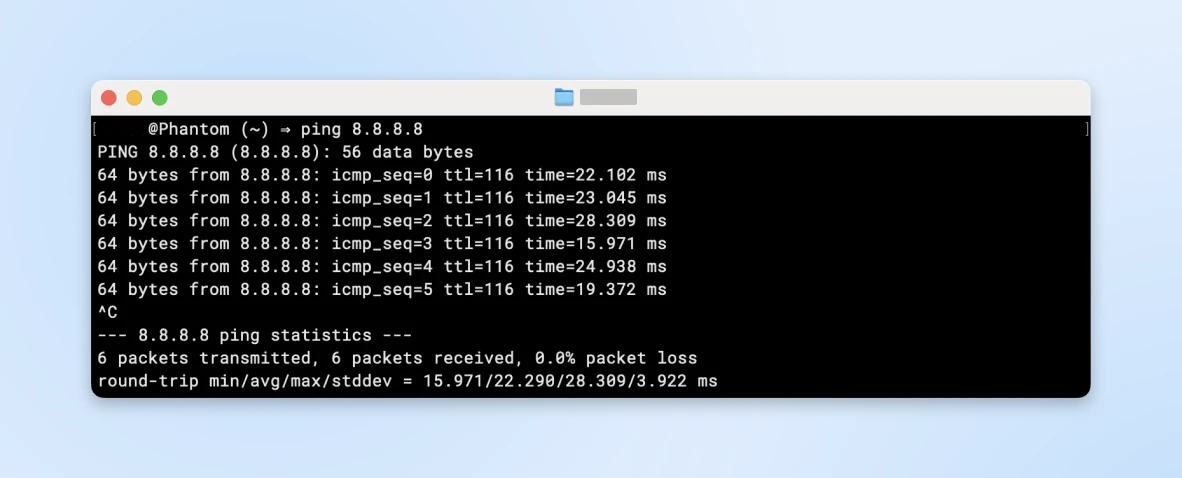
Если это не сработает, свяжись со своим интернет-провайдером.
Если это работает, но сайты нет, попробуй изменить свой DNS на 8.8.8.8 (Google) или 1.1.1.1 (Cloudflare).
Помни: На каждую проблему в интернете найдется решение. Если ты испробовал все шаги и все еще нуждаешься в помощи, не стесняйся обратиться в службу технической поддержки или к своему интернет-провайдеру.
Они будут признательны, если узнают, что ты уже попробовал эти шаги, и это поможет им быстрее решить твою проблему!
Предотвращение Ошибки Отсутствия Интернета
Тебе нужно сделать несколько вещей, чтобы не потерять связь. Давай рассмотрим каждый из этих шагов более подробно.
Размещение Умного Маршрутизатора
Размещение маршрутизатора часто оказывается на последнем месте в загруженных офисах.
Устройство часто прячут за растениями или под столами из эстетических соображений. Однако расположение роутера напрямую влияет на качество видеозвонков, скорость доступа к файлам в облаке и общую продуктивность команды.
Помнишь анализаторы WiFi, о которых мы говорили ранее? Любой из них может показать, где ты получаешь максимальный сигнал сети и где сила WiFi становится настолько слабой, что происходит отключение.
Ты также можешь создать тепловую карту своего WiFi-сигнала.
Для офисных помещений (а также больших домов) тепловые карты показывают, где начинает снижаться сила сигнала, чтобы ты мог добавить WiFi-ретрансляторы, усилители или усилители сигнала, пока не увидишь полное покрытие по всей площади офиса.
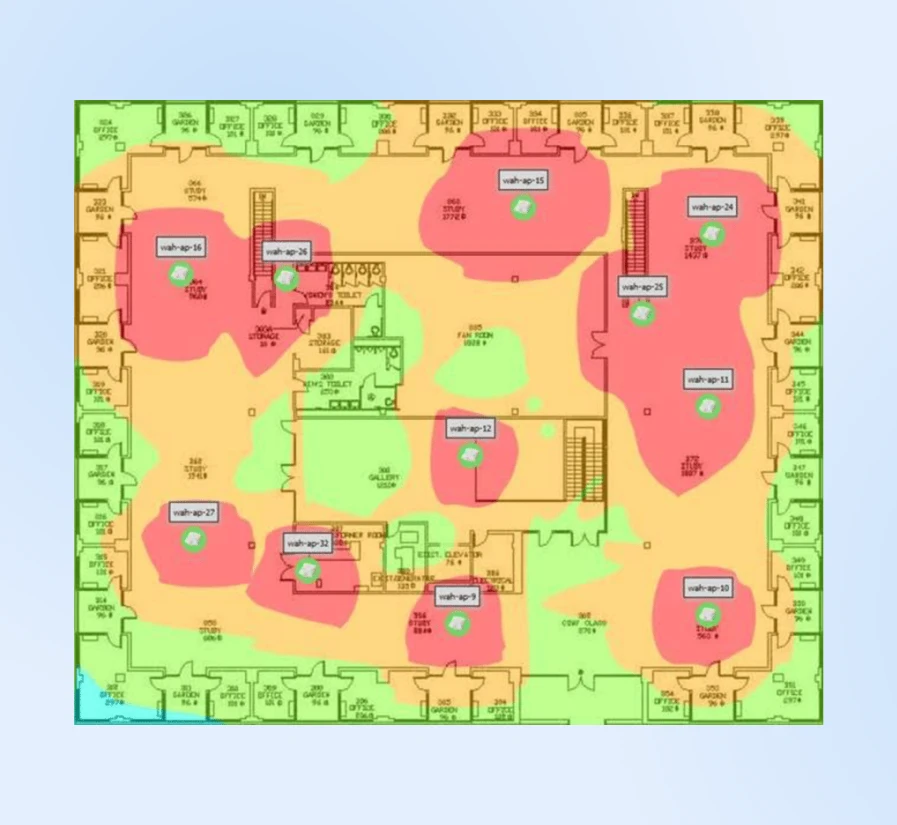
Часто перенос роутера всего на 15 футов выше уровня земли может значительно улучшить покрытие. Наиболее эффективное положение обычно бывает на уровне 6 футов на центральной стене, так как сигналы WiFi распространяются вниз в форме купола.
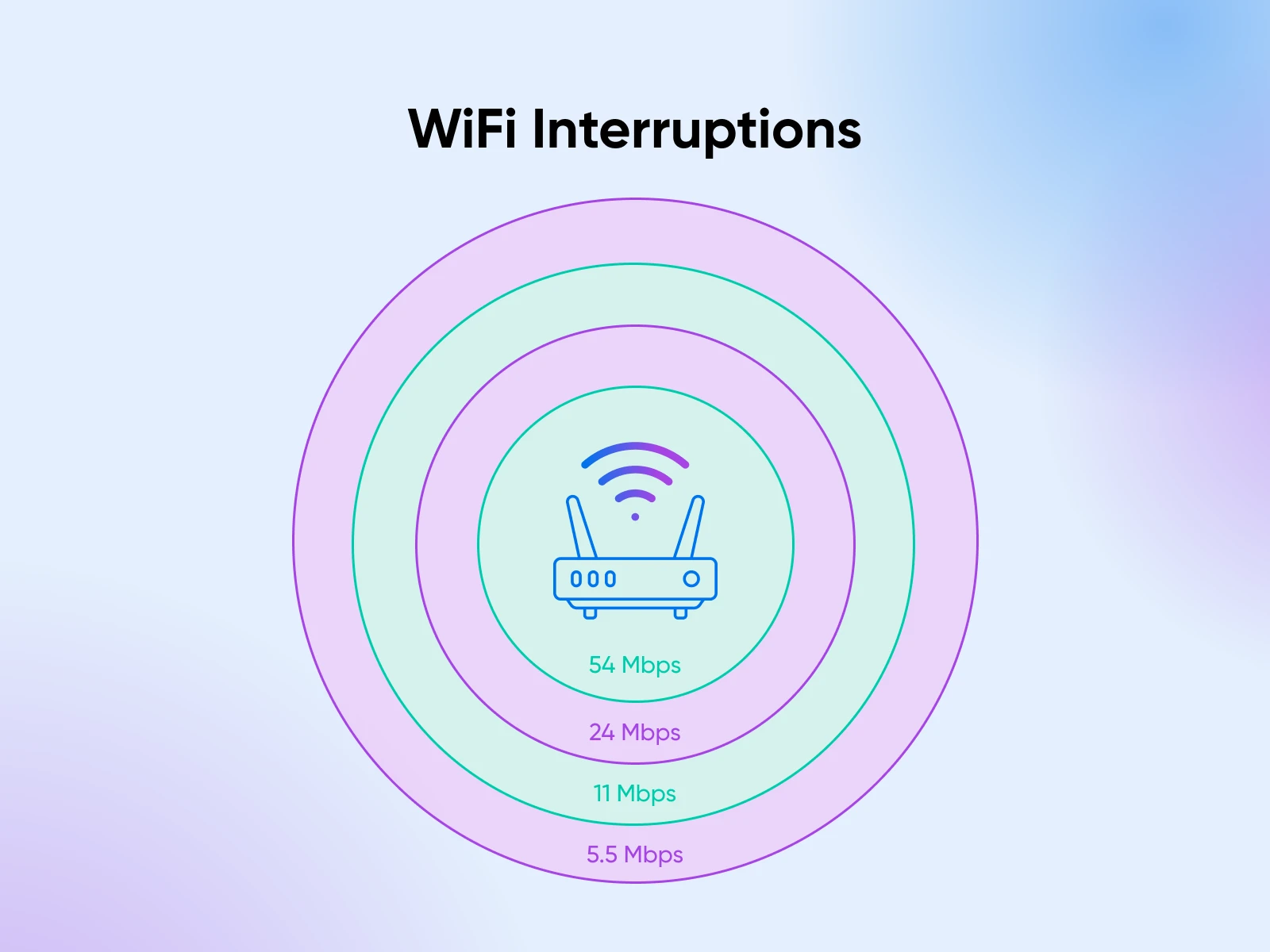
Но редко когда роутер обеспечивает стабильный сигнал на всём своём диапазоне. Обычные офисные предметы могут нарушать сигнал WiFi неожиданными способами:
- Микроволновые печи могут мешать сигналам 2.4GHz.
- Беспроводные телефоны могут использовать одни и те же частотные диапазоны.
- Металлические картотеки создают тени сигнала.
- Соседние сети конкурируют за пропускную способность.
Найди способы изолировать это помехи или усилить сигнал Wi-Fi, разместив больше устройств на полу.
Создай Расписание Технического Обслуживания
Так же, как автомобили требуют регулярного обслуживания, сетевая инфраструктура требует постоянного внимания. Вероятно, твой IT-отдел уже все контролирует, но вот пример того, как может выглядеть график техобслуживания, чтобы ты мог оценить всю их кропотливую работу:
- Ежемесячные проверки должны проводиться вне пиковых часов, обычно рано утром, до начала основной рабочей деятельности.
- Проводите тесты скорости в каждом отделе.
- Очищайте оборудование от пыли (сжатый воздух творит чудеса).
- Проверяйте соединения кабелей (они со временем ослабевают).
- Обновляйте документацию сети.
- Квартальные оценки предоставляют возможности для более глубокого анализа системы.
- Тщательное тестирование скорости с детальным картографированием.
- Инспекция оборудования (поиск признаков износа).
- Пересмотр и обновление списка экстренных контактов.
- Обновление тренингов команды по базовому устранению неполадок.
- Управление Прошивкой заслуживает особого внимания. Устаревшая прошивка может привести к серьезным сбоям, в то время как правильное отслеживание и тестирование обновлений помогает поддерживать стабильную работу.
- Отслеживай версии прошивок в общей таблице.
- Изучай заметки об обновлениях перед установкой.
- Сначала тестируй обновления на резервном оборудовании.
- Веди подробные журналы изменений производительности.
Планирование Резервного Подключения
Надёжная стратегия резервного копирования защищает бизнес от дорогостоящих прерываний. Вот как ты можешь подумать о планировании своих резервных соединений:
- Основное подключение: Обеспечьте интернет-сервис бизнес-класса с гарантированными уровнями обслуживания и приоритетной поддержкой. Также установите прямой контакт с технической поддержкой провайдера, чтобы избежать использования каналов обслуживания клиентов во время перебоев.
- Системы резервирования: Кроме того, мы рекомендуем иметь второе кабельное подключение от другого провайдера для обеспечения избыточности.
- Мобильные точки доступа: Если содержание второго подключения слишком дорого для твоего бизнеса на данном этапе, мобильные точки доступа отлично справятся с задачей, учитывая современную скорость мобильного интернета. Но продолжай проводить испытания каждые несколько недель с полностью отключенным интернетом, используя только мобильные точки доступа, чтобы убедиться, что команда справится с перебоями.
- Реагирование на чрезвычайные ситуации: Создай подробные процедуры для случаев сбоев в подключении:
- Диагностические шаги для общих проблем.
- Контактная информация служб поддержки.
- Альтернативные варианты рабочего пространства.
- Шаблоны коммуникации с клиентами.
Крайней мерой будет поддерживать связь с местными коворкинг-пространствами в качестве аварийных рабочих мест в случае необходимости для обеспечения непрерывности бизнеса.
Документация и обучение
Техническая документация должна быть понятной и пригодной к действию.
Централизованное руководство, содержащее схемы сети, информацию об оборудовании и шаги по устранению неполадок, помогает сотрудникам самостоятельно решать распространенные проблемы.
Веди полную документацию по сети, такую как:
- Диаграммы топологии сети.
- Спецификации оборудования и гарантии.
- Резервные копии конфигураций.
- Журналы технического обслуживания.
- Истории обновлений.
Обучай членов команды основам процедур устранения неполадок. Создавай краткие справочные руководства по распространенным проблемам. Четкие процедуры эскалации помогают персоналу определять, когда они могут справиться с проблемами самостоятельно и когда следует искать дополнительную поддержку.
Не Просто Проблемы Со Связью
Хотя мы сосредоточились на ошибках отключения интернета, ты можешь столкнуться с несколькими другими ошибками, которые мешают доступу к веб-сайтам.
Иногда твой браузер и сервер просто не говорят на одном языке.
Каждое из этих руководств поможет тебе шаг за шагом исправить проблему. Добавь их в закладки на случай, когда что-то не будет работать должным образом — они помогут тебе быстро вернуться в строй!
- Ошибка 400 Bad Request появляется, когда что-то не так с тем, как твой браузер запрашивает информацию — возможно, неправильно набран URL или проблемы с куки.
- Также ты можешь столкнуться с ERR_CONNECTION_RESET, когда соединение прерывается посреди общения с сервером. Эти проблемы с соединением могут быть особенно раздражающими, когда ты занимаешься важной работой.
- Отправка форм может быть особенно коварной. Когда-нибудь заполнял длинную форму, только чтобы потерять все при нажатии на кнопку отправить? Это часто связано с ошибками ERR_CACHE_MISS. Они особенно раздражают, когда ты пытаешься сохранить важную информацию или совершить покупку.
- Пользователи WordPress сталкиваются со своим набором проблем. Сообщение «Превышено максимальное время выполнения» может появиться при попытке установить новый плагин, или ты можешь столкнуться с проблемами загрузки изображений в WordPress при обновлении медиатеки твоего сайта.
- Иногда проблема кроется в самом сервере. Ошибка 504 Gateway Timeout означает, что сервер слишком долго отвечает, в то время как ошибка 503 Service Unavailable предполагает, что он слишком занят или находится на техническом обслуживании. Эти проблемы с сервером обычно решаются сами собой, но наши руководства могут помочь тебе понять, что происходит и что ты можешь с этим сделать.
Готовы к Любому Интернет-Приключению
Проблемы с сетью никогда не возникают в удобное время. Эта игра с динозавром может быть веселой, но не тогда, когда ты сталкиваешься с критическим сроком или находишься в середине важной задачи.
Суть не в том, чтобы избежать всех возможных проблем, а в том, чтобы знать, что делать, когда они возникают.
Держи этот гид под рукой, сохрани номер своего интернет-провайдера в оффлайн, и помни, что для каждой проблемы с соединением найдется решение.
А когда сомневаешься, изучи наши руководства по распространенным ошибкам сайтов и советы по управлению.
Подпишись на нашу рассылку, чтобы получать уведомления о новых учебных материалах сразу после их публикации. Мы не можем предотвратить каждый сбой в интернете, но можем точно помочь тебе справляться с ними как профессионал.