Ну, это странно.
Ты пытался загрузить свой сайт, но Chrome выдает ошибку.
Что вообще означает ERR_CONNECTION_CLOSED?
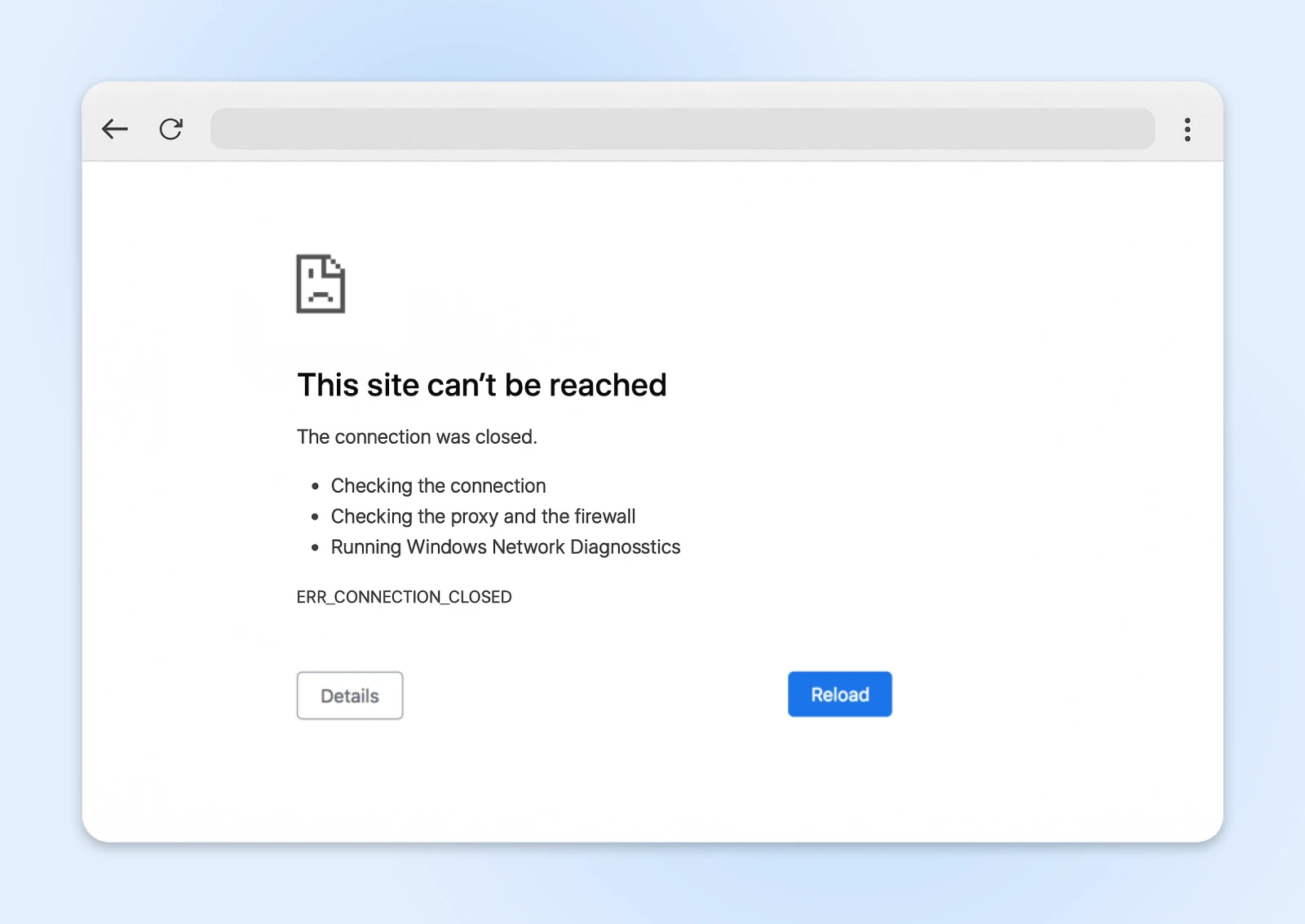
Краткий ответ: это сообщение об ошибке говорит о том, что твой браузер пытался связаться с сервером хоста, но не смог установить соединение.
Существует несколько причин, по которым это может происходить — от неправильно работающего VPN до простоя хоста. Чаще всего причина кроется в твоем устройстве или сети.
Прежде чем ты выкинешь свой ноутбук в мусор и проклянешь изобретение интернета, у нас есть слова утешения; обычно эту ошибку довольно легко исправить.
Просто следуй инструкциям в этом (удивительно увлекательном) руководстве по устранению неполадок, и мы поможем тебе вернуться к работе!
Что На Самом Деле Значит ERR_CONNECTION_CLOSED?
Когда ты пытался открыть эту веб-страницу, Chrome (или твой выбранный браузер) попытался установить соединение с сервером хостинга.
Это соединение позволяет серверу отправить запрошенный тобой контент.
Только в этот раз твой браузер не смог подключиться. Вот почему ты смотришь на экран с ошибкой ERR_CONNECTION_CLOSED.
Возможные причины этой проблемы в основном можно разделить на три категории:
- Проблемы С Сетью: Твоё устройство просто не может установить контакт с сервером хоста.
- Проблемы С Браузером: Либо Chrome, либо какое-то расширение мешает твоему подключению.
- Проблемы С Хостингом: Ты можешь увидеть ошибку, если твой сайт настроен неправильно или у тебя закончились ресурсы.
Велика вероятность, что виноваты твоя сеть или браузер.
Но если другие люди испытывают трудности с доступом к твоему сайту, тебе возможно потребуется зайти в панель хостинга.
Диагностика Проблем ERR_CONNECTION_CLOSED
На этом этапе ты можешь просто прокрутить вниз до возможных решений и начать работу над списком.
Если у тебя есть 30 секунд, стоит сначала провести быстрый тест.
Ты видишь ошибку только на одном сайте?
Если да, виновником может быть сервер хоста.
Но если каждый сайт, который ты посещаешь, показывает ошибку ERR_CONNECTION_CLOSED, скорее всего у тебя возникли проблемы с сетью или браузером.

Отличная работа, Шерлок.
12 Быстрых Способов Исправить Ошибку ERR_CONNECTION_CLOSED
Достаточно заниматься. Пора решить проблему и забыть, что это когда-либо происходило.
Вот твой чек-лист для устранения неполадок — начиная с самых очевидных и простых решений и заканчивая проблемами, о которых ты мог не подумать.
1. Проверь свое интернет-соединение
Кажется глупым даже спрашивать, но… у тебя действительно работает интернет?
Тебя удивит, как часто это является корнем проблемы.
Если твоё соединение прервалось, Chrome не сможет получить доступ к любому сайту — именно это и вызывает сообщение ERR_CONNECTION_CLOSED.
Попробуй зайти на надежный сайт, например, Google. Затем проверь свое любимое приложение, которому нужен интернет. Запусти Netflix или Spotify и посмотри, можешь ли ты транслировать контент.
Если это не работает, проверь свой Wi-Fi сигнал или убедись, что твой ethernet кабель надежно подключен.
Может потребоваться всего лишь небольшой толчок, чтобы всё наладилось!
2. Перезагрузи свой роутер
Самое успешное ИТ-решение всех времен? Выключи и снова включи.
Ты можешь использовать этот проверенный метод, чтобы исправить проблему ERR_CONNECTION_CLOSED. Просто отключи свой модем или роутер минимум на 30 секунд, а затем перезапусти устройство.
Это может устранить временные сбои и восстановить соединение с твоим интернет-провайдером (ISP). Как только интернет вновь заработает, возможно, ты обнаружишь, что ошибка исчезла.
3. Сброс настроек сети твоего устройства
Не повезло? Давай заглянем под капот.
Настройки сети могут выйти из строя быстрее, чем молоко, оставленное на солнце летним днём. То, что начиналось как плавное подключение, может превратиться в запутанную кашу из неправильно настроенных протоколов и запутанных сетевых интерфейсов.
Сброс настроек сети фактически очищает систему, и это может быть достаточно, чтобы устранить ошибку.
Сброс сетевых настроек в Windows
Чтобы выполнить эту задачу, тебе нужно открыть командную строку. Не волнуйся, это не так страшно, как кажется.
1. Открой меню Пуск и найди «cmd».
2. Ты должен увидеть «Командная строка» как первый результат. Кликни правой кнопкой мыши по программе и выбери Запустить от имени администратора.
3. Теперь нам нужно выполнить несколько команд. Чтобы сбросить настройки TCP/IP, вставь это и нажми Enter:
netsh int ip reset4. Чтобы сбросить интерфейс Windows Sockets (Winsock), следуй тем же шагам с этой командой:
netsh winsock reset5. Заверши процесс перезагрузкой устройства.
Сброс настроек сети на macOS
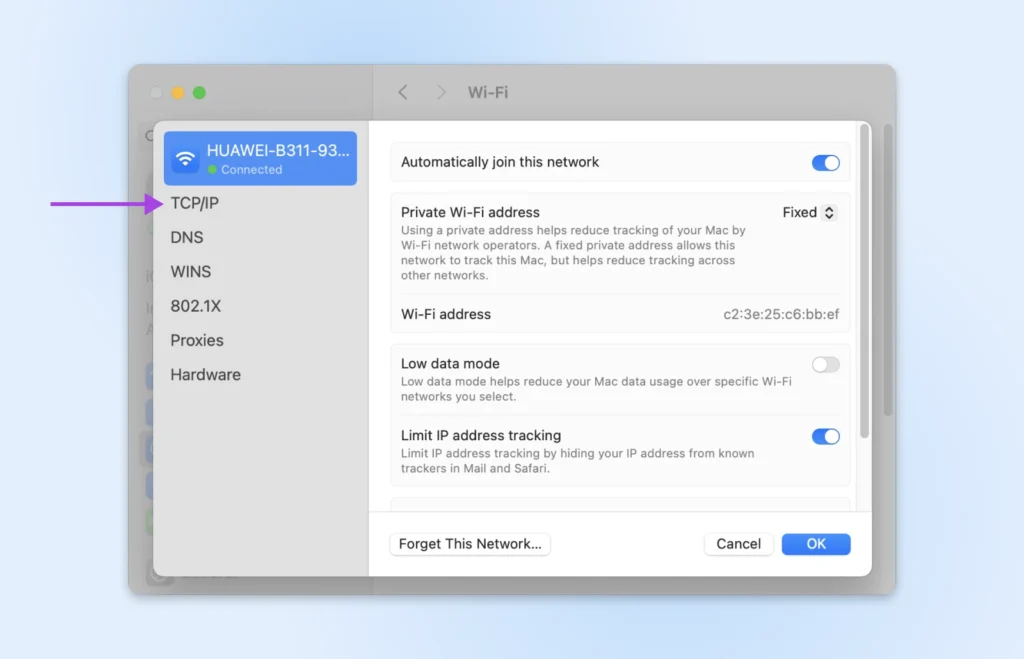
У пользователей Mac всё немного проще. Достаточно сделать несколько кликов в твоих «Настройках системы» – у нас даже есть картинки!
В боковом меню выбери Сеть.
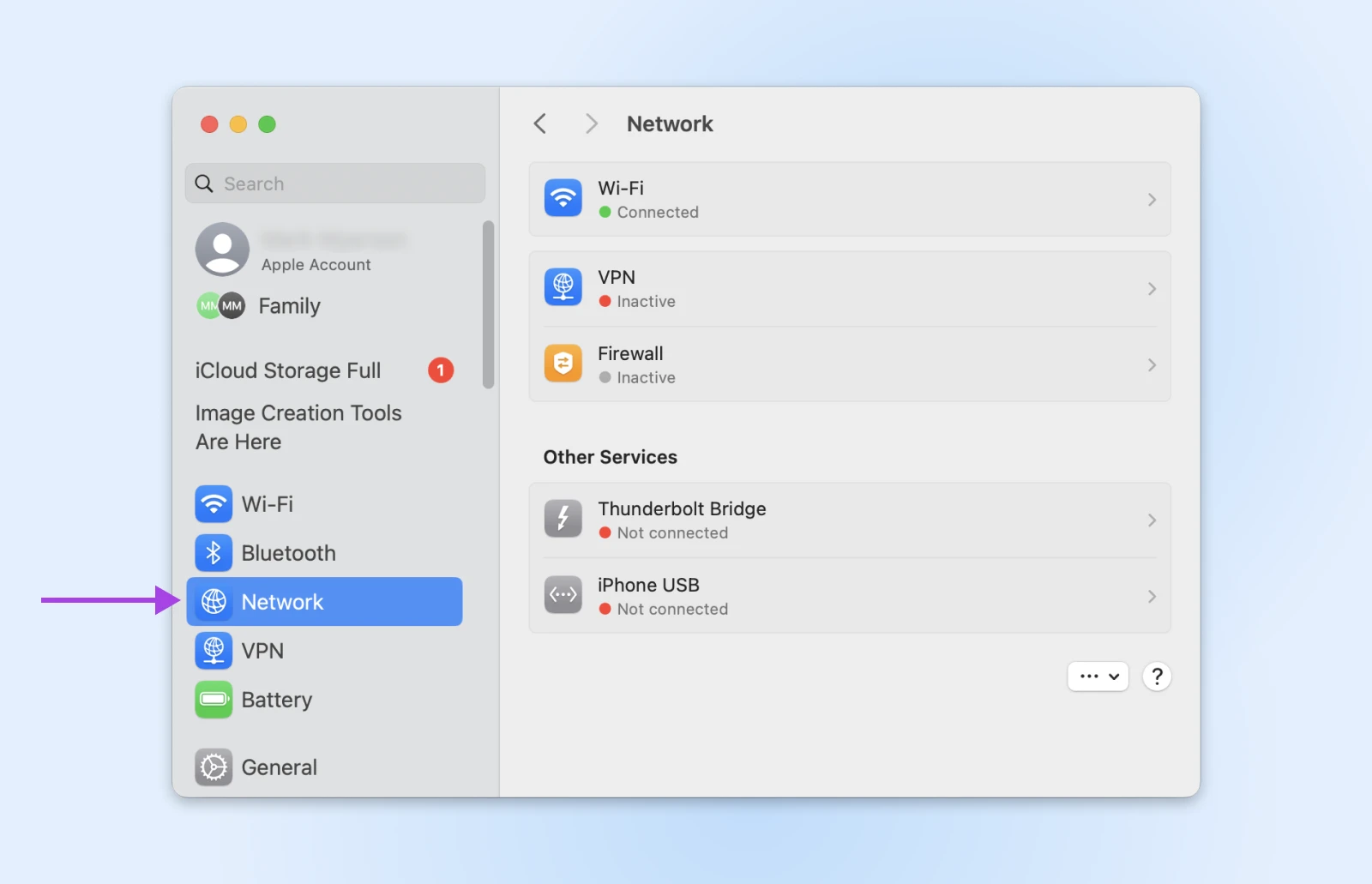
Далее, выбери активный интерфейс подключения к Интернету (например, Wi-Fi, Ethernet и т.д.).
Клик Подробности рядом с твоей активной сетью.
Выбери TCP/IP слева.
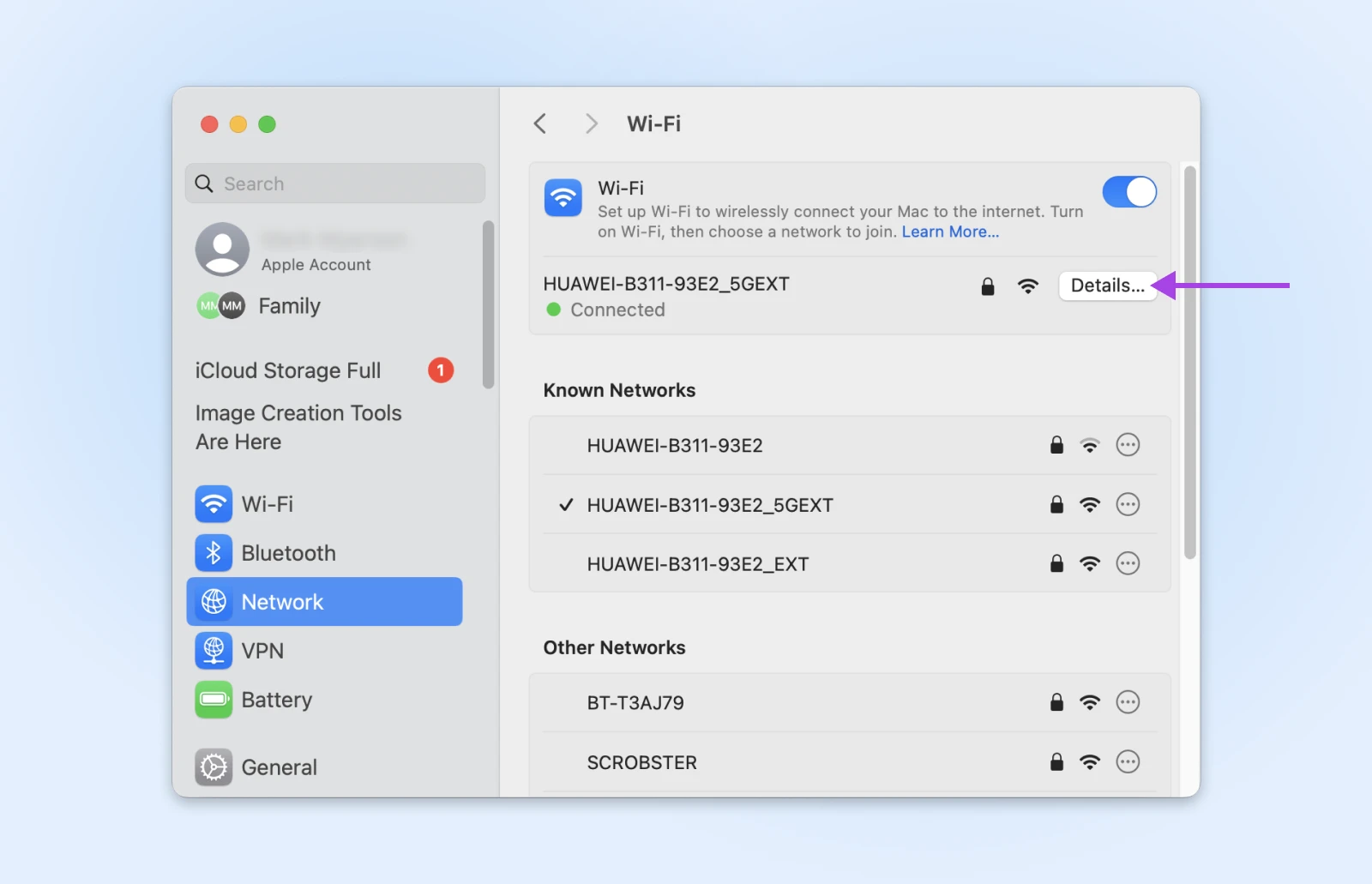
Затем нажми на кнопку Обновить аренду DHCP в правой панели.
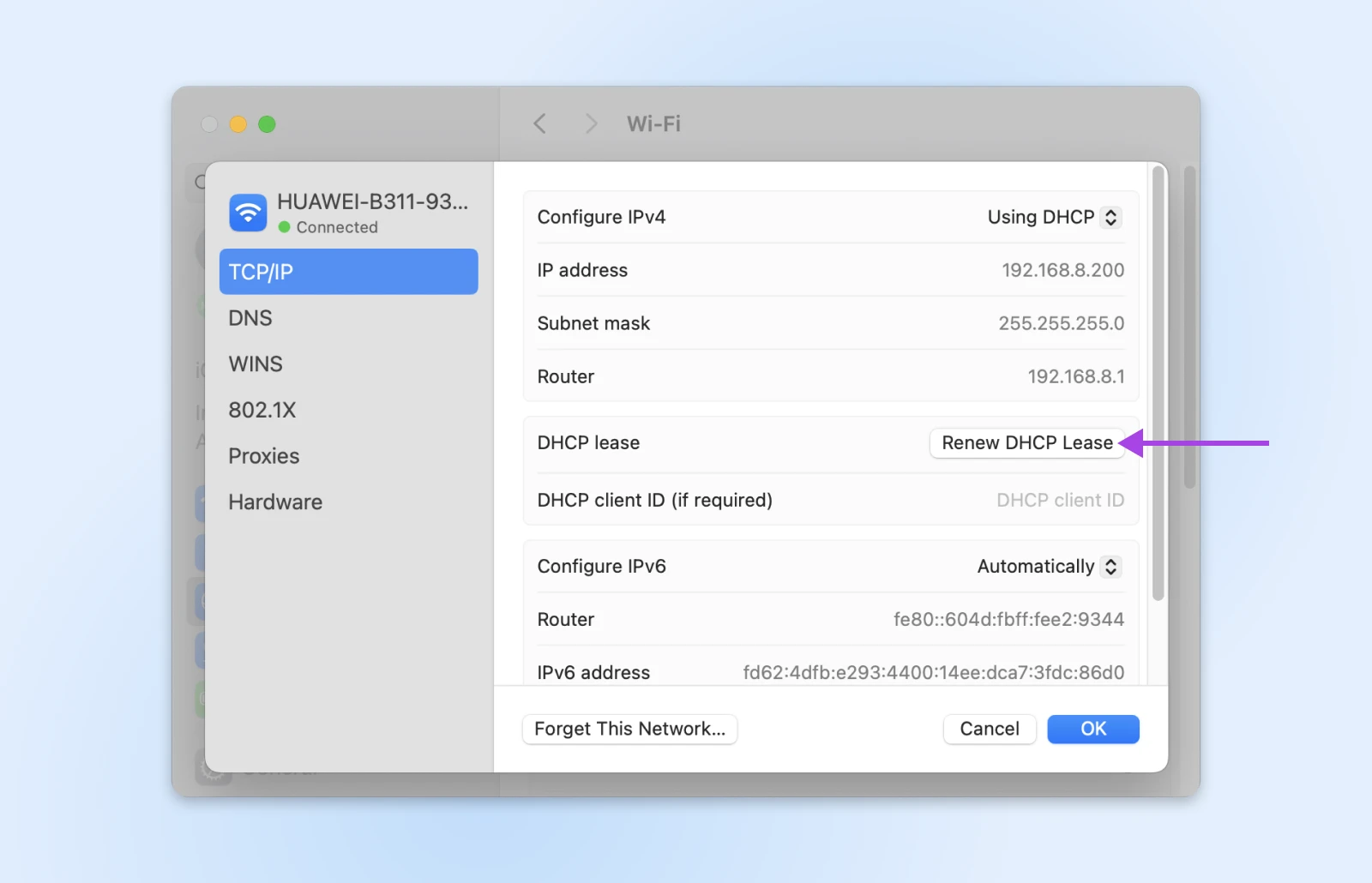
Заверши, нажав OK и перезагрузив свой Mac.
С некоторой долей удачи, это может решить проблему!
4. Проверь Свой Фаервол и Антивирус
Использование инструментов безопасности для защиты вашего устройства настоятельно рекомендуется.
Единственная проблема заключается в том, что антивирусные программы и файерволы иногда могут быть немного слишком защитными.
Вместо того чтобы просто блокировать нежелательное внимание, они мешают подлинному веб-трафику.
Чтобы проверить, является ли это проблемой, тебе нужно временно отключить свои средства безопасности.
- На Windows: Вероятно, у тебя работает Брандмауэр Windows Defender. Ищи «Безопасность Windows» через меню Пуск. Открой программу и перейди к Защита от вирусов и угроз > Управление настройками и отключи реальную защиту.
- На macOS: Ты можешь управлять встроенным брандмауэром macOS через Системные настройки > Сеть > Брандмауэр.
Если у тебя установлено антивирусное ПО сторонних производителей (например, Norton, McAfee, Avast и т.д.), тебе нужно будет открыть это приложение и отключить защиту в реальном времени.
Как только ты снизишь уровень защиты, проверь Chrome, чтобы увидеть, исчезла ли ошибка. Не забудь как можно скорее включить защиту обратно!
5. Поиграй Со Своим VPN
В некоторых случаях ошибка ERR_CONNECTION_CLOSED может быть связана с маршрутизацией вашего интернет-трафика.
В зависимости от обстоятельств, использование Виртуальной Частной Сети (VPN) или отключение настроек VPN и прокси может решить проблему.
Звучит как противоречие, мы знаем. Позволь нам объяснить.
Когда Стоит Использовать VPN
Если у тебя возникают проблемы с доступом к определенным сайтам, это может быть связано с блокировкой доступа твоим интернет-провайдером. Использование VPN должно помочь обойти эти ограничения.
Если ты сейчас не используешь VPN, попробуй бесплатный сервис, например ProtonVPN, чтобы провести тест.
Когда Стоит Отключить VPN
Иронично, но та самая программа, которая помогает обходить ограничения, также может вмешиваться в ваше соединение, вызывая ошибки, такие как ERR_CONNECTION_CLOSED.
Если у тебя возникают проблемы с большинством сайтов, попробуй временно отключить настройки VPN или прокси. Это может помочь устранить ошибку.
6. Очистить кэш браузера
Кэш твоего браузера — это в основном кратковременная память для веб-сайтов. Он сохраняет части сайтов, которые ты посещаешь (например, изображения и файлы), чтобы они загружались быстрее, когда ты возвращаешься туда в следующий раз.
Иногда сохраненные данные устаревают или повреждаются. Это может помешать загрузке текущей версии сайта — потенциально вызывая ошибки вроде ERR_CONNECTION_CLOSED.
Решение — очистить кэш.
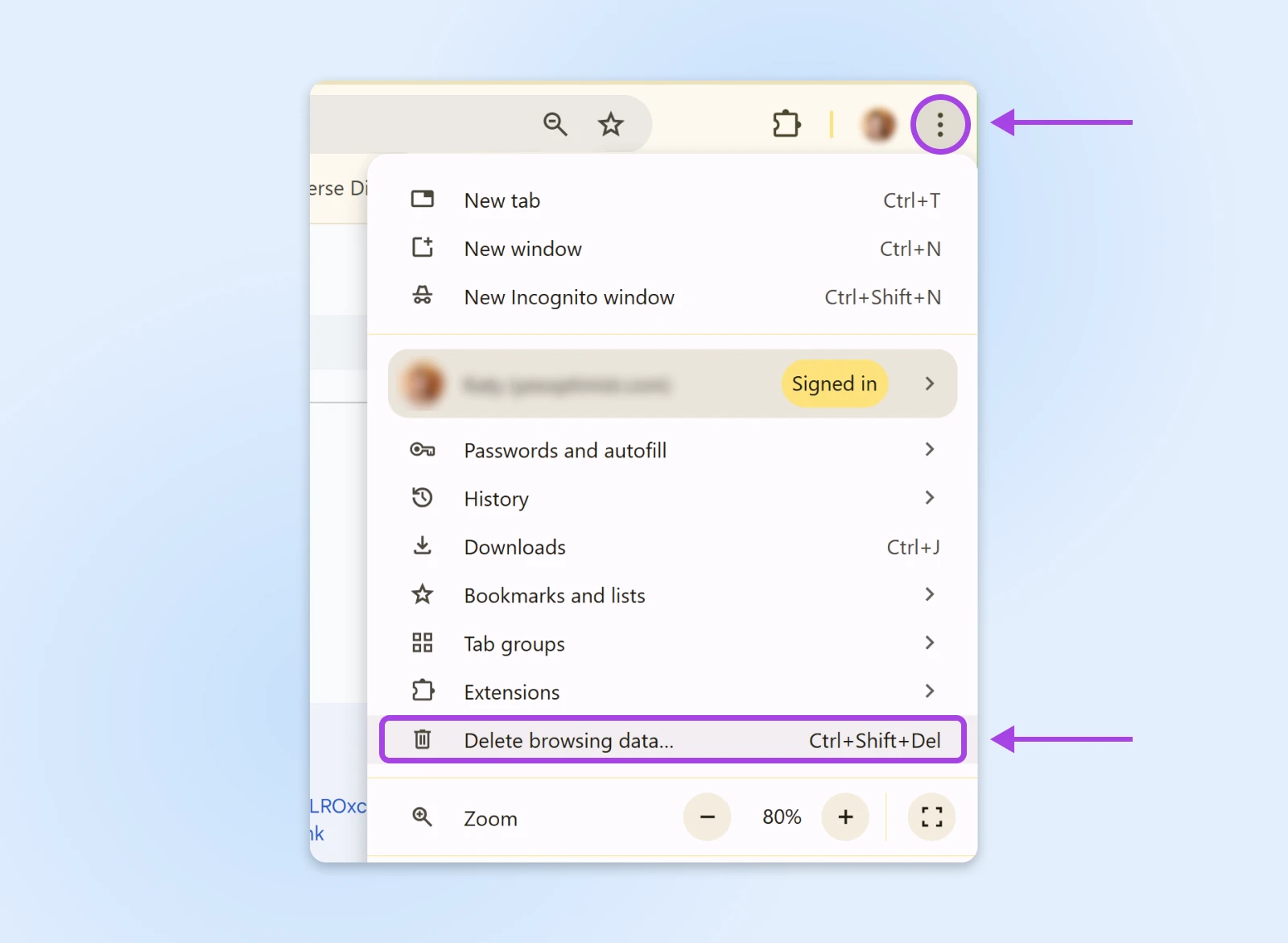
Вот как это сделать в Chrome:Кликните по меню из трёх точек в верхнем правом углу любого окна и выберите Удалить данные о просмотрах….
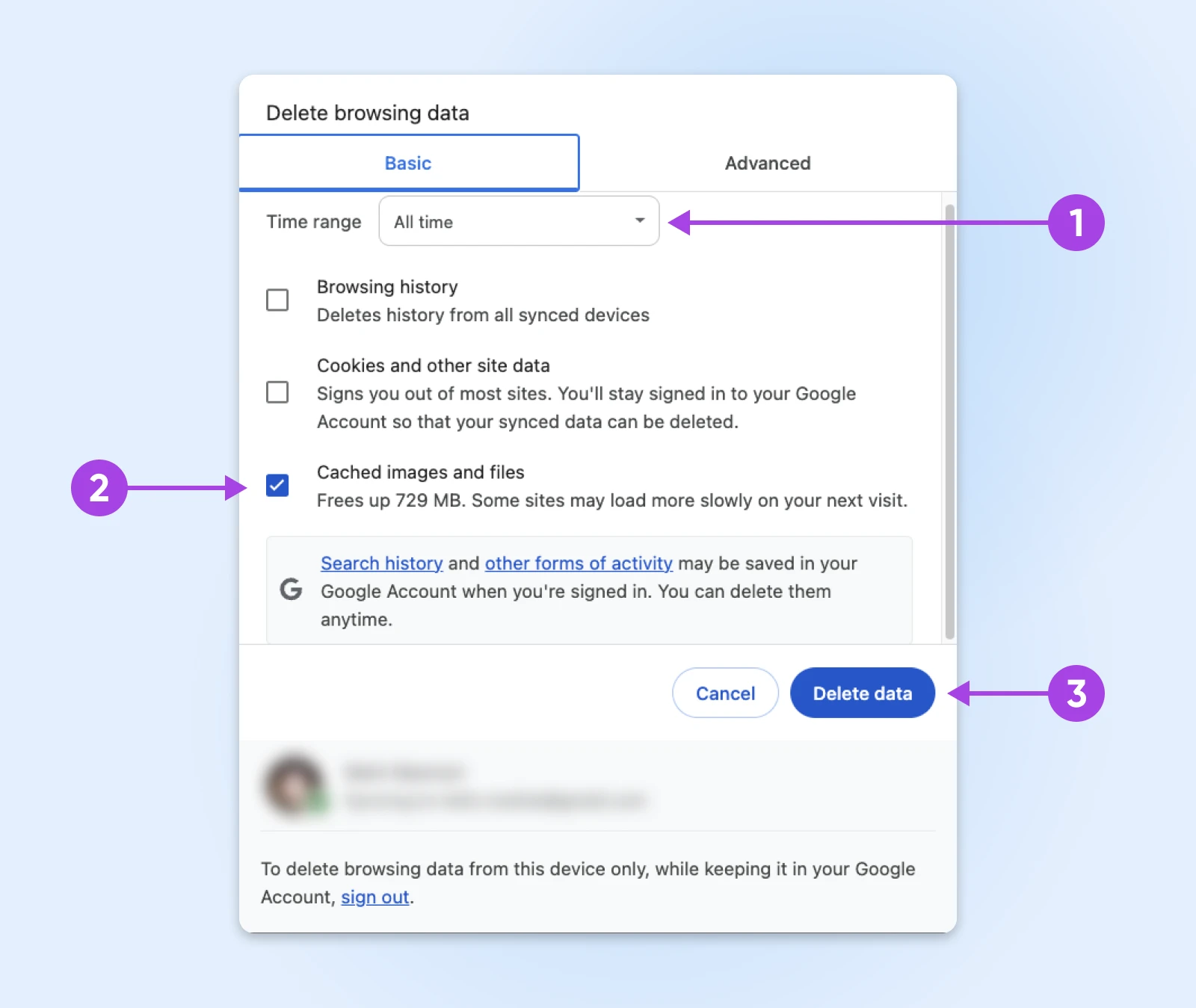
В всплывающей панели установи «Диапазон времени» в значение За все время.
Затем отметьте флажок Кэшированные изображения и файлы.
Заверши, нажав Удалить данные.
7. Очистить Кэш DNS
Так же как кэш твоего браузера сохраняет файлы сайтов для быстрого доступа, твой DNS кэш запоминает местоположения сайтов, которые ты посещал.
Если эти записи когда-либо окажутся поврежденными, кэш DNS может направить твой браузер в совершенно другую часть интернета.
Вот как начать заново с чистого листа.
Внутренний DNS кэш Chrome
- Введи chrome://net-internals/#dns в адресной строке и нажми Enter.
- Найди кнопку «Очистить кэш хоста» и кликни по ней. Chrome сразу начнёт создавать новый кэш — не нужно перезагружать устройство.
Windows DNS
- Нажми клавишу Windows и введи «cmd».
- Кликни правой кнопкой мыши по Командной строке и выбери Запустить от имени администратора.
- Введи следующую команду и нажми Enter:
ipconfig /flushdns - Ищи сообщение “Кэш DNS успешно очищен”.
- Перезагрузи устройство и надейся, что это сработало.
MacOS DNS
- Перейди в Приложения > Служебные программы и открой Терминал.
- Вставь эту команду и нажми Enter:
sudo dscacheutil -flushcache; sudo killall -HUP mDNSResponder - Введи свой пароль по запросу (не волнуйся, это нормально!)
- После завершения процесса перезагрузи свой Mac и проверь наличие ошибок.
8. Отключи свои расширения в Chrome
Расширения Chrome обычно очень полезны. Но они могут стать неконтролируемыми, мешая загрузке веб-сайтов или взаимодействию с твоим браузером.
Ты можешь проверить, вызвана ли ошибка ERR_CONNECTION_CLOSED одним из твоих расширений следующим образом:
- Введи chrome://extensions/ в адресной строке и нажми Enter.
- Отключи свои расширения одно за другим, используя маленький переключатель рядом с каждым инструментом.
- После отключения каждого расширения перезагрузи сайт, к которому ты пытался изначально получить доступ. Если ошибка внезапно исчезнет, последнее деактивированное тобой расширение может быть причиной!
9. Обновить или Переустановить Chrome
Google вряд ли может быть виноват, не так ли?
Ну, возможно, браузер Chrome на твоем устройстве просто имеет не лучший день.
Чтобы исключить эту потенциальную проблему, убедись, что у тебя установлена последняя версия Chrome. Проверить это можно, посетив chrome://settings/help.
Ты также можешь попробовать удалить Chrome и затем скачать свежую версию с официального сайта. Попробовать стоит!
10. Сброс настроек Chrome
Ещё одна возможность заключается в том, что настройки твоего браузера Chrome влияют на твоё соединение.
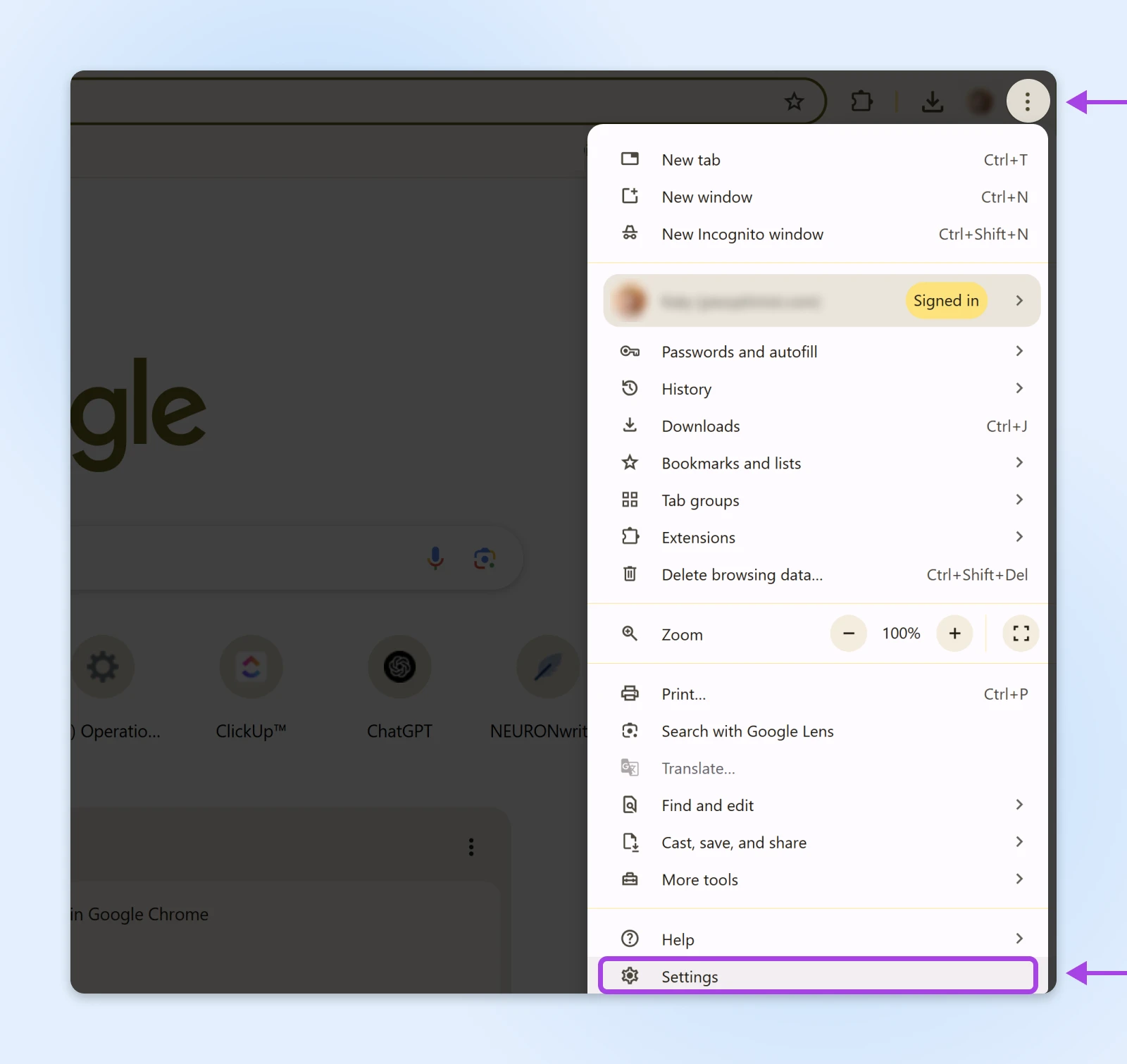
Здесь решение — сбросить настройки Chrome до настроек по умолчанию:
Давай снова нажмём на меню с тремя точками в правом верхнем углу. Затем выбери Настройки.
В левой боковой панели кликни на Сброс настроек > Восстановить настройки по умолчанию.
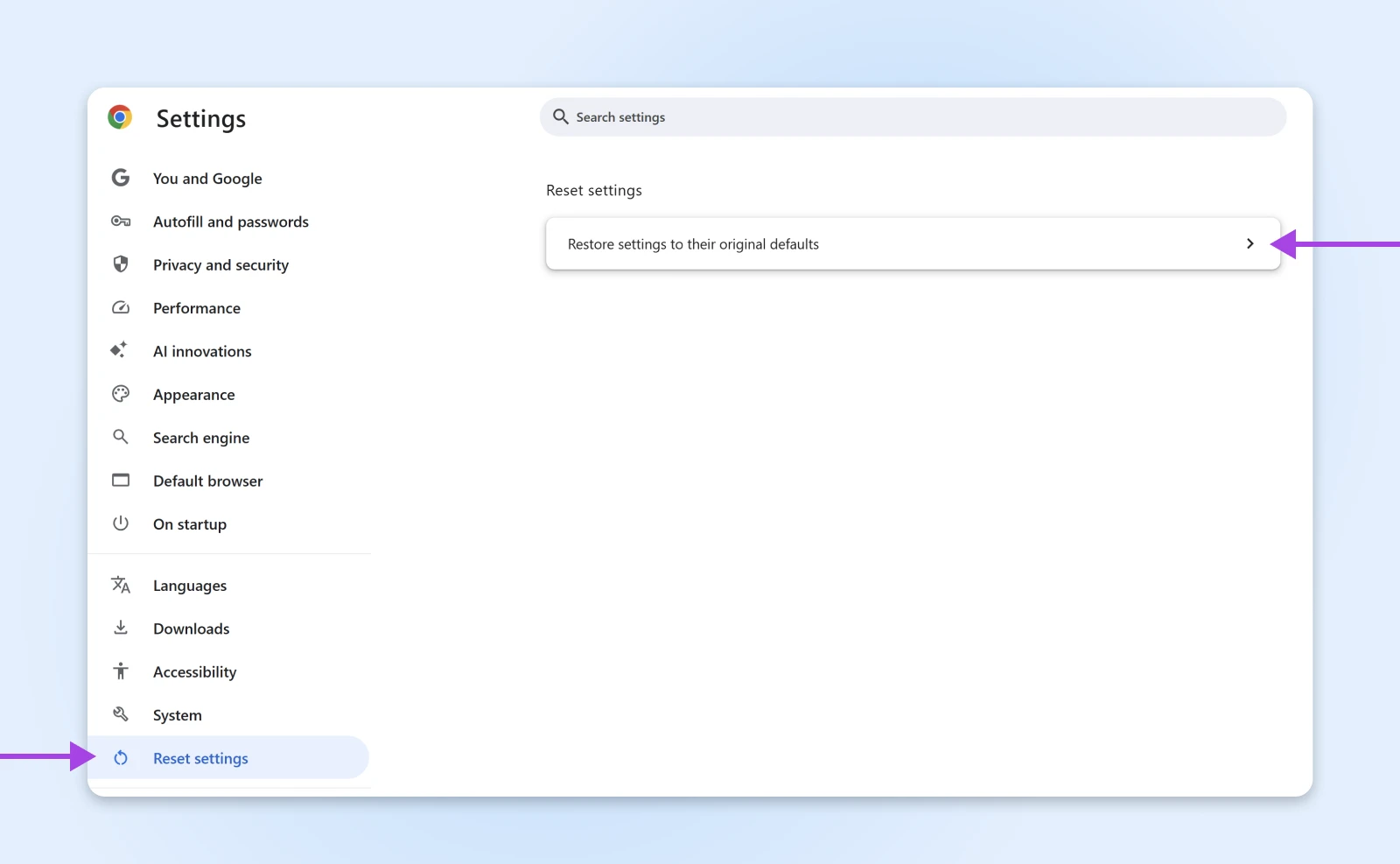
Заверши процесс, нажав на Сброс настроек.

11. Смена Твоего DNS провайдера
Мы говорили о твоём кэше DNS ранее. Это своего рода локальная адресная книга твоего компьютера.
Твой компьютер получает эти адреса от более крупного DNS сервера, обычно предоставляемого автоматически твоим интернет-провайдером (ISP).
Если у серверов твоего интернет-провайдера временные проблемы, у тебя могут возникнуть проблемы с подключением.
Ты можешь решить эту проблему, перейдя к другому провайдеру DNS:
- Cloudflare: 1.1.1.1 и 1.0.0.1
- Google Public DNS: 8.8.8.8 и 8.8.4.4
💡Профессиональный Совет: У Cloudflare есть отличные пошаговые инструкции о том, как установить новые DNS сервера практически на любое устройство.
12. Запустить сканирование на наличие вредоносного ПО
Это неприятная мысль, но есть небольшая вероятность, что проблемы с соединением могут быть вызваны вредоносным ПО.
Чтобы быть на сто процентов уверенными, мы рекомендуем использовать проверенную программу, такую как Malwarebytes (доступна бесплатная версия), чтобы выполнить быструю проверку. Это может помочь устранить ошибку!
Как Исправить ERR_CONNECTION_CLOSED на Твоем Сайте
Итак, ты прошёл через весь список и всё еще видишь ошибку ERR_CONNECTION_CLOSED на своём сайте.
Невезучий вебмастер. Похоже, у твоего сайта возникла проблема.
Мы можем это исправить. Осталось всего несколько шагов по устранению неполадок!
Проверь Свой IP-Адрес Хостинга
Ошибка ERR_CONNECTION_CLOSED может возникнуть, когда сервер хостинга вашего сайта по какой-то причине недоступен. Например, он может быть выключен.
Чтобы проверить это, перейди на сайт DNSChecker и введи URL своего веб-сайта. Этот инструмент быстро покажет IP-адрес сервера.
Далее, вставь свой IP-адрес в инструмент Ping на том же сайте. Это покажет, принимает ли сервер входящие данные.
Проверь Свой Тарифный План Хостинга
Каждый тарифный план хостинга имеет определённые ограничения, например, на объем хранилища и трафик.
Если ты превысишь эти лимиты, возможно, ты увидишь ошибку.
Ты можешь проверить это через свою панель управления. В DreamHost мы предлагаем неограниченный трафик для всех наших тарифных планов Shared Hosting, так что это действительно не должно быть проблемой.
Просто говорю.
Свяжись С Твоим Хостом
Если ничего не помогает, свяжись со своим хостинг-провайдером. Они должны суметь выяснить, в чем дело.
Не хочу хвастаться, но DreamHost предлагает круглосуточную поддержку, чтобы помочь тебе решить проблемы как можно быстрее.
Подари своему сайту надежный хостинг
Как мы выяснили в этом руководстве, существует множество возможных причин, по которым ты можешь видеть ошибку ERR_CONNECTION_CLOSED на своём сайте — от нарушенных настроек брандмауэра до проблем с VPN-сервисом.
К счастью, для поиска решения не нужно углубляться в технические детали. Не забудь добавить эту страницу в закладки, чтобы в следующий раз легко устранить неполадки!
Если ты хочешь навсегда избавиться от ошибок на своём сайте, ты также можешь подумать о переходе на DreamHost.
Наши тарифы включают неограниченную пропускную способность, гарантию 100% времени работы и круглосуточную поддержку. Другими словами, всё, что тебе нужно для надёжного сайта.
Зарегистрируйся сегодня, чтобы получить доступ к улучшениям!

