Jest 23:53.
Właśnie zakończyłeś krytyczną aktualizację, która musiała zostać wprowadzona przed północą. Jesteś niesamowity, genialny, udało Ci się!
Klikasz Opublikuj z ulgą.
A potem… niespodziewana katastrofa.
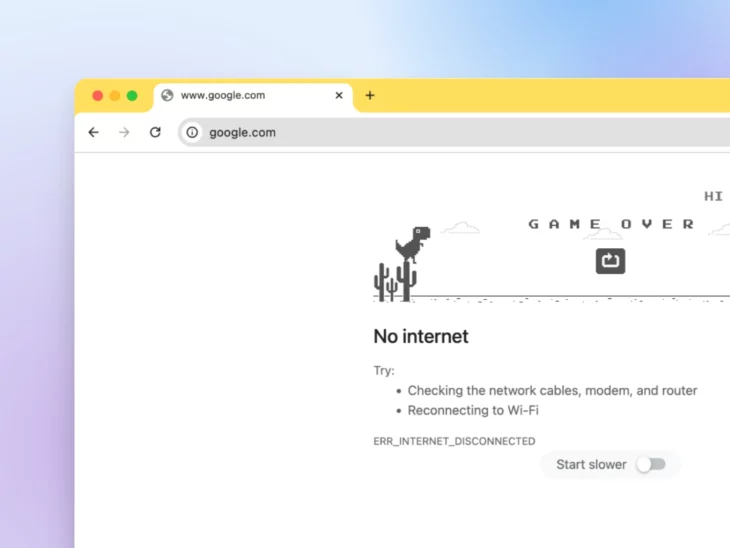
Twoja przeglądarka uruchamia grę z dinozaurem Chrome — i nagle ten północny termin czuje się bardzo, bardzo blisko.
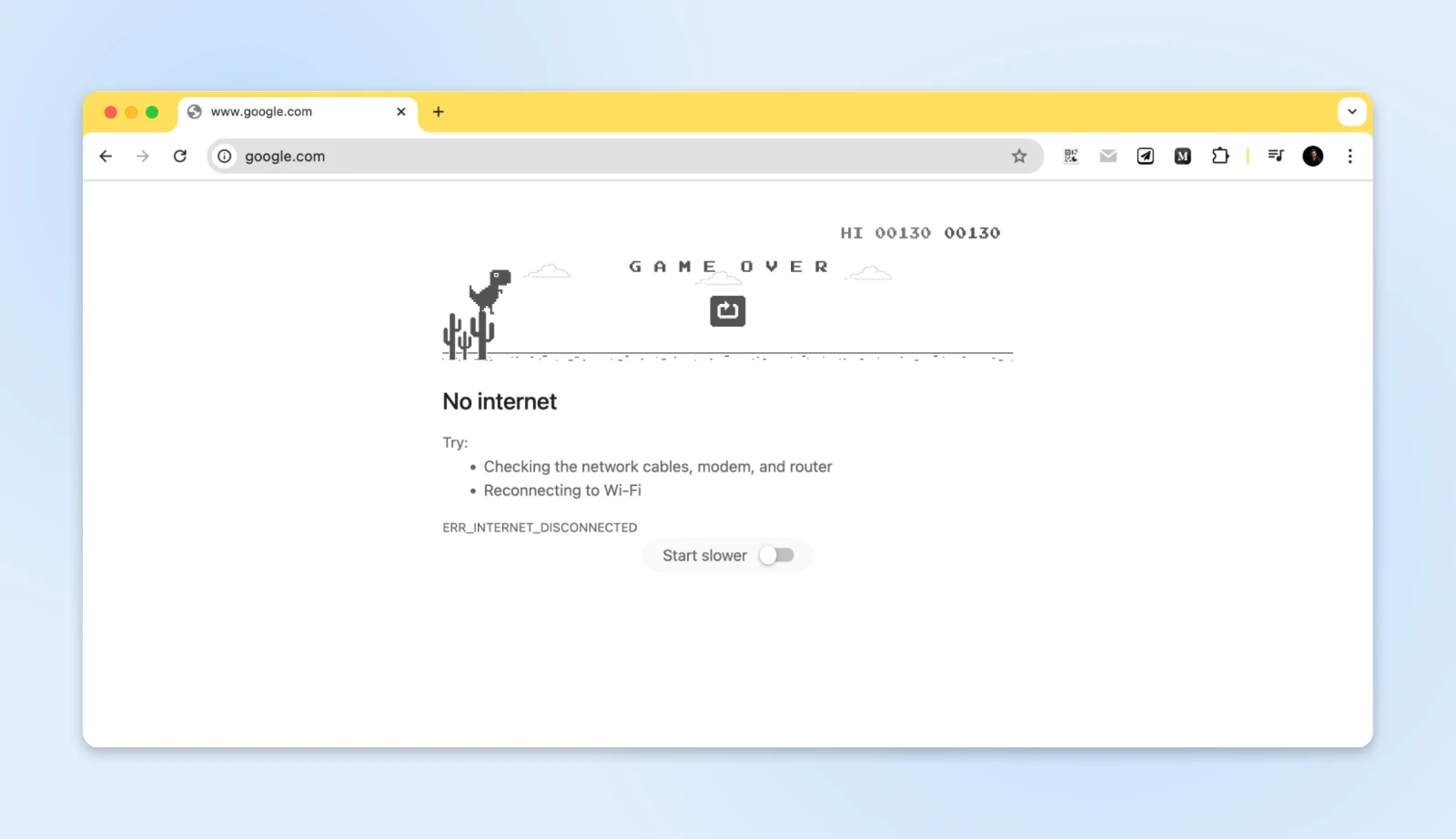
Chociaż skakanie przez internetowe kaktusy może być zabawne, błąd ERR_INTERNET_DISCONNECTED, gdy potrzebujesz dostępu do internetu, czuje się jak zdrada ze strony stałego elementu w twoim życiu — twojego dostawcy internetu.
Nie martw się; nie jesteś sam.
Prawie każdy miał te chwile, a dobra wiadomość jest taka, że da się to łatwo naprawić.
Przywróćmy Ci dostęp do internetu!
Na Początek, Co To Jest ERR_INTERNET_DISCONNECTED?
Jeśli już wiesz, co się dzieje, przejdź od razu do „Jak wrócić do sieci?”
Kiedy przeglądarki wyświetlają komunikat ERR_INTERNET_DISCONNECTED, informują nas, że nasze urządzenie straciło połączenie z internetem.
Możesz to sobie wyobrazić jako ciężarówkę dostawczą, która próbuje dostarczyć paczki, ale wszystkie drogi wyjazdowe są zablokowane.
Ciężarówka (twoja przeglądarka) chce przesłać dane, ale drogi (połączenie internetowe) są niedostępne. Różne przeglądarki radzą sobie z błędem braku połączenia z internetem na różne sposoby.
Chrome wprowadza swoją słynną grę z dinozaurem, jako żartliwe nawiązanie do czasów przed połączeniem z internetem.
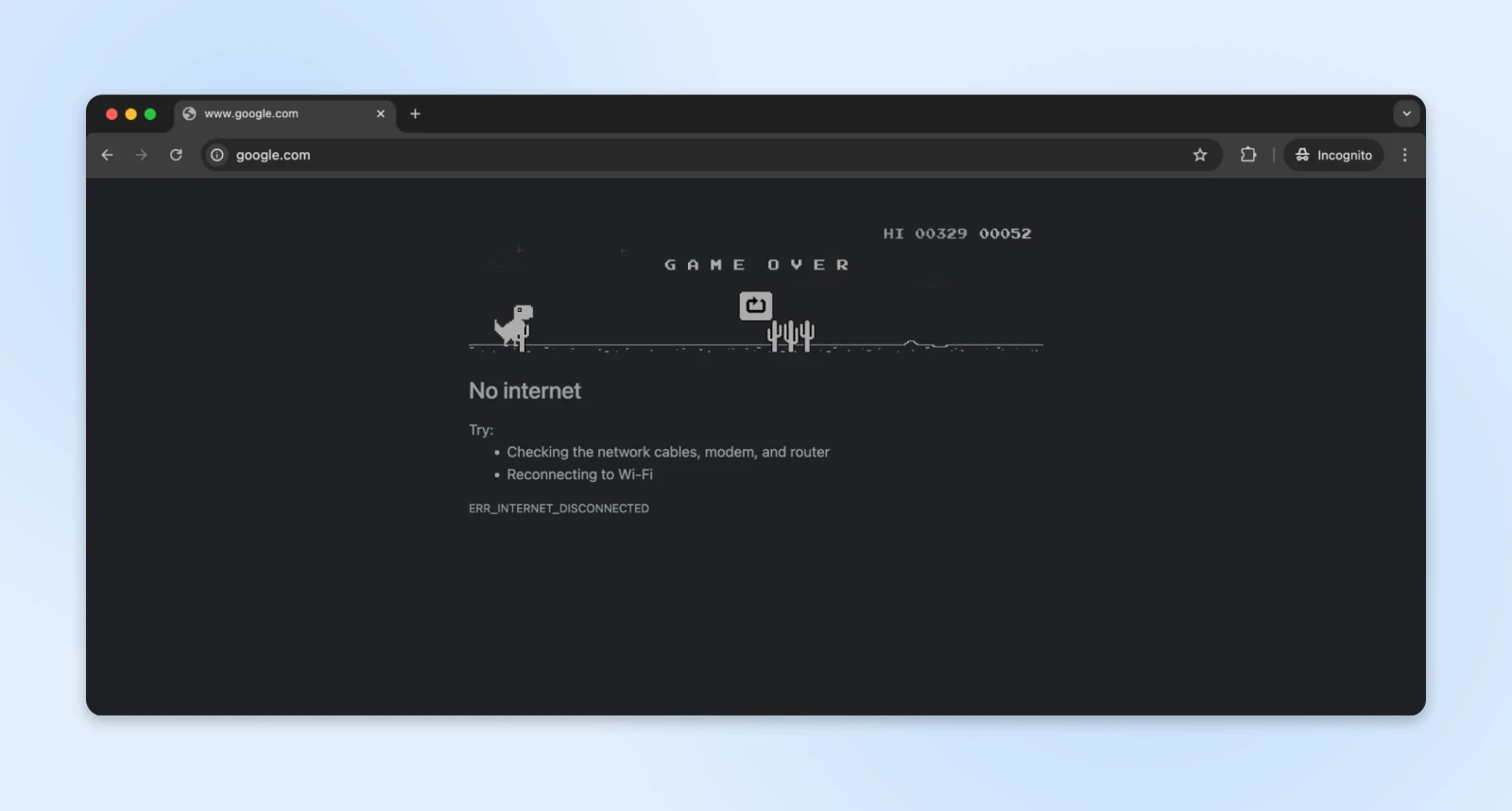
Microsoft Edge posiada zabawną grę surfingową.

Firefox także posiada uroczą grę w stylu ping-ponga, którą można uruchomić, gdy przeglądarka nie ma połączenia z internetem.
Safari zachowuje swój minimalistyczny design za pomocą prostego alertu.
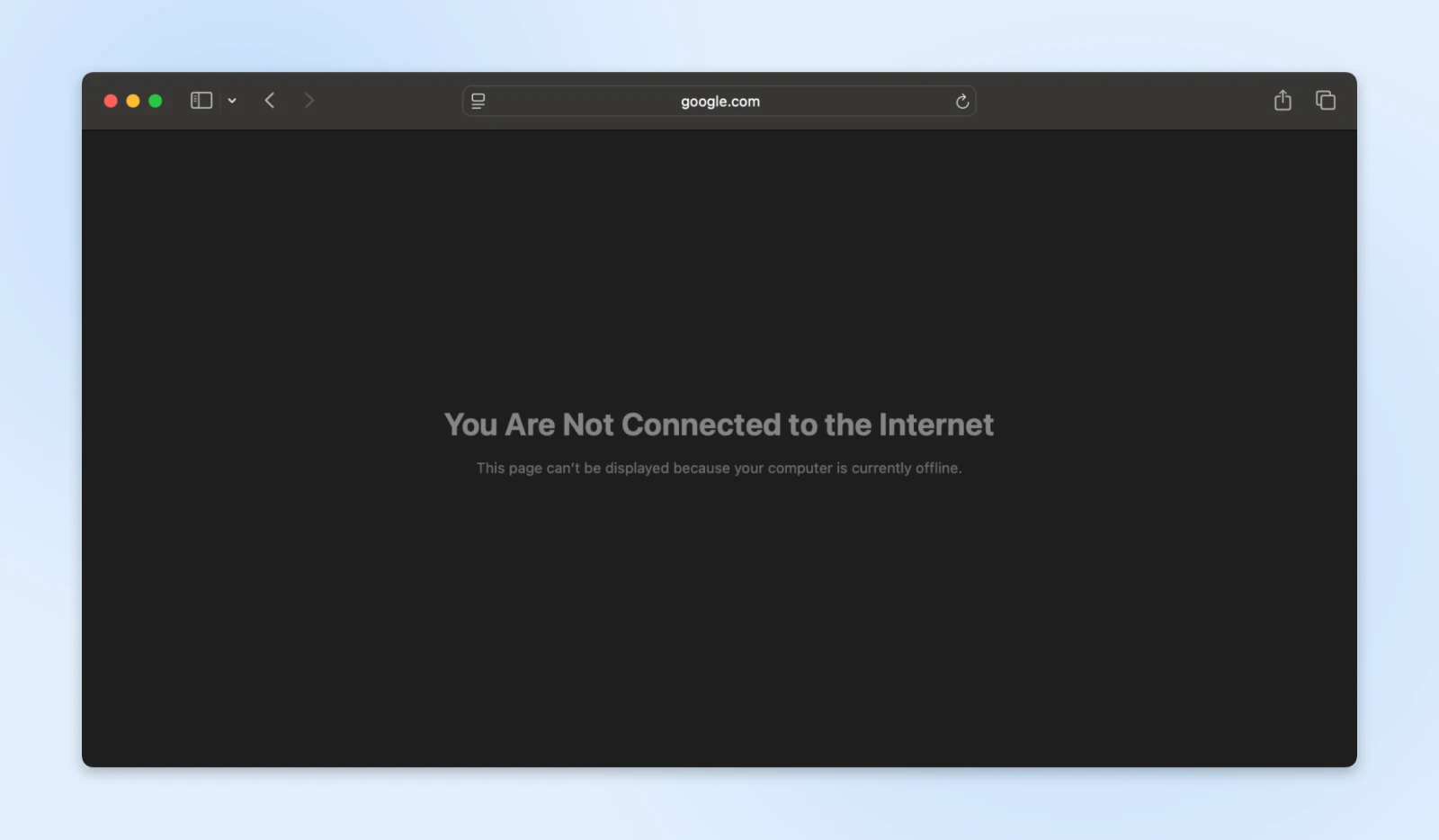
Pomimo różnych komunikatów, każda przeglądarka sygnalizuje ten sam podstawowy problem — twoje urządzenie nie ma już dostępu do internetu.
Dlaczego Zostałeś Odłączony?
Połączenia sieciowe działają poprzez złożony łańcuch współpracujących ze sobą komponentów.
Jeśli dojdzie do zakłóceń, w oknie przeglądarki pojawi się błąd ERR_INTERNET_DISCONNECTED.
Oto typowa konfiguracja domowej sieci.
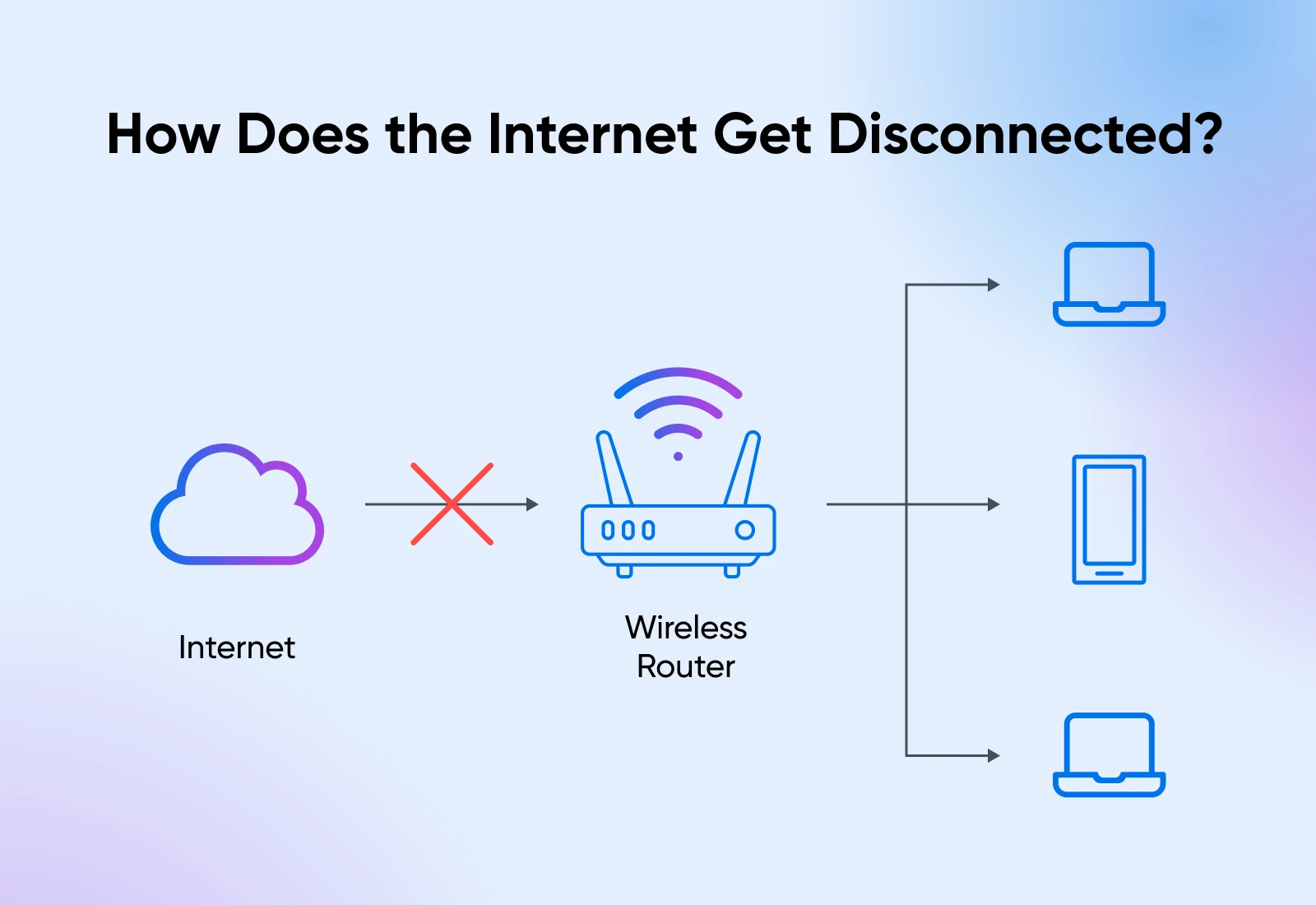
Masz router WiFi podłączony do internetu, i każde urządzenie w twoim domu łączy się z routerem WiFi.
Tak przy okazji, twoja sieć biurowa jest dość podobna. Po prostu w konfiguracji biurowej jest więcej urządzeń i więcej routerów współpracujących, aby połączyć się z internetem.
Zazwyczaj są dwie przyczyny, dla których możesz zostać rozłączony z internetem:
- Twoje połączenie z routerem zostało przerwane; WiFi się rozłącza lub kabel się rozłącza.
- Połączenie routera z internetem (chmurą) jest przerwane. To zazwyczaj leży poza Twoją kontrolą.
Problemy z fizycznym połączeniem są często pierwszą rzeczą, którą warto sprawdzić. Kabel mógł się poluzować podczas sprzątania biura, lub w przypadku osób pracujących z domu, być może zwierzę go wyciągnęło.
Oto co musisz zrobić, aby wrócić do działania online.
Jak Możesz Wrócić Do Sieci?
Kiedy Twoje połączenie z internetem zawiedzie, Twoim pierwszym odruchem może być próbowanie wszystkiego naraz — odłączanie kabli, restartowanie urządzeń, sprawdzanie ustawień — wszystko w szybkim tempie.
Chociaż to podejście związane z paniką jest całkowicie zrozumiałe, zwłaszcza gdy zbliża się termin, rzadko rozwiązuje problem. W rzeczywistości dokonywanie losowych zmian często tworzy nowe issues, które zasłaniają pierwotny problem.
Zamiast tego potraktujemy to jako opowieść detektywistyczną.
Każde utracone połączenie ma wskazówki wskazujące na jego przyczynę i jak każdy dobry detektyw, będziemy badać każdy dowód systematycznie.
Przejdźmy krok po kroku przez proces dochodzeniowy, sprawdzając każde potencjalne miejsce problemu, aż odkryjemy winowajcę za twoim rozłączeniem.
Krok 1: Ocena Infrastruktury Fizycznej
Znasz ten moment, kiedy twój telefon się nie ładuje i ktoś pyta: „Czy jest podłączony?”
Może się to wydawać oczywiste, ale nawet profesjonaliści czasami pomijają proste rzeczy.
Przejdź do swojej konfiguracji i śledź kable od komputera do routera. Delikatnie porusz każdym kablem. Czasami wyglądają na podłączone, ale nie są do końca wciśnięte.
Zwracaj uwagę na wskaźnik sieci, kiedy to robisz, ponieważ może on wrócić do życia w momencie, gdy dostosujesz odpowiedni kabel!
Sprawdź następnie kable zasilające.
Z czasem mogą się poluzować, zwłaszcza jeśli Twój biurko od czasu do czasu dostanie wstrząs. Rzuć okiem na każdy kabel zasilający pod kątem luźnych połączeń lub zużycia (szczególnie jeśli masz koty – sprawdź ślady ugryzień. Mówię z własnego doświadczenia.)
Obserwuj czy kable zasilające mają ślady zużycia lub nietypowe zgięcia — wskazują one na potencjalne punkty awarii, które wymagają wymiany.
Szybkie Rozwiązanie:
Znaleźliście coś luźnego lub zużytego?
- Dociskaj luźne kable mocno; powinny zaskoczyć na swoim miejscu.
- Testuj swoje połączenie po naprawieniu każdego kabla.
- Rozważ oznakowanie problematycznych kabli na przyszłość.
- Zgłoś się po pomoc informatyczną (lub weź nowy kabel w domu), jeśli zauważysz uszkodzenie.
Nadal offline? Przejdźmy do kroku 2.
Krok 2: Ocena Stanu Sprzętu
Twój router używa świateł, aby powiedzieć Ci, co jest nie tak, podobnie jak panel sterowania w samochodzie.
Pierwszą wskazówką jest światło zasilania: zielone oznacza, że wszystko jest w porządku, mruganie sugeruje problemy z zasilaniem, a brak światła oznacza, że nie dostaje w ogóle zasilania.
Światełko internetu (lub WAN – Wide Area Network) jest wskaźnikiem Twojego połączenia.
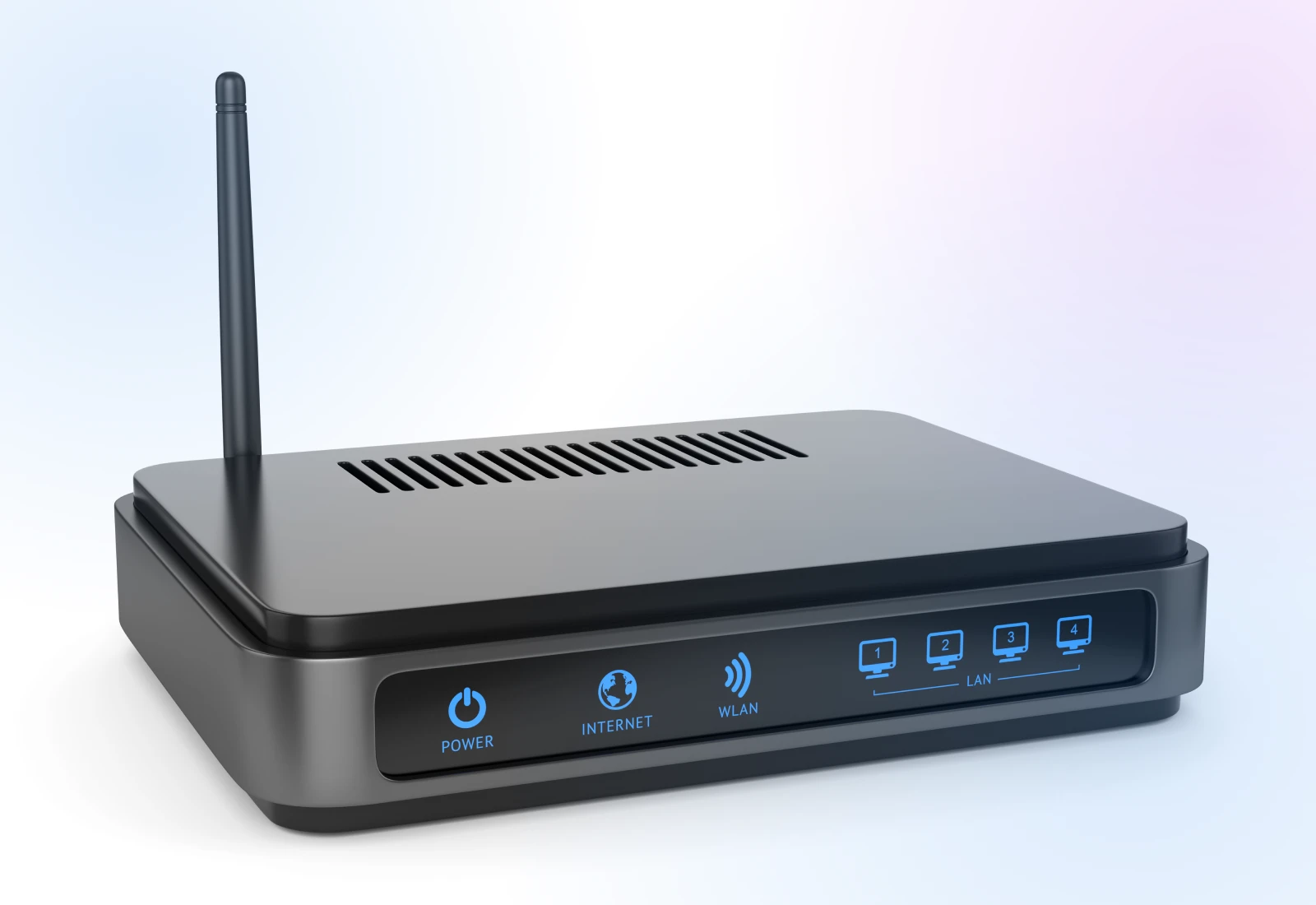
- Szybkie mruganie = aktywny internet.
- Wolne mruganie = próba połączenia.
- Stałe światło = możliwe, że urządzenie jest zamrożone.
- Brak światła lub czerwone światło = utracono połączenie.
Niektóre routery mają różne style migania i kolory świateł, co będzie określone w instrukcji.
Szybkie Naprawy:
- Spróbuj podłączyć do innego gniazdka elektrycznego.
- Użyj zapasowego zasilacza, jeśli masz.
- Zrób zdjęcie lampkom – To naprawdę pomaga wsparciu IT.
Krok 3: Proces Strategicznego Resetu
Zamiast po prostu przekręcić przełącznik, użyjemy znacznie skuteczniejszej metody, aby zrestartować Twoją sieć.
To jest w zasadzie restart, ale daje routerowi czas na całkowite wyłączenie zasilania, usunięcie wszystkich danych z pamięci podręcznej z pamięci i rozpoczęcie pracy od nowa.
Oto jak:
- Zadokumentuj swoją obecną konfigurację. Zrób zdjęcie lub zanotuj pozycję swojego routera oraz połączenia kablowe. Nie ma nic gorszego niż odłączenie wszystkiego, tylko po to, aby zdawać sobie sprawę, że nie wiesz, gdzie to wszystko z powrotem podłączyć.
- Odłącz zasilanie zarówno od modemu, jak i routera, zaczynając od routera.
- Zaczekaj pełne 30 sekund. Ta ważna przerwa pozwala wewnętrznym komponentom na całkowite rozładowanie.
- Odłącz wszystkie kable ethernetowe i podłącz je ponownie, zapewniając prawidłowe zaangażowanie zatrzasku.
- Podłącz z powrotem zasilanie modemu.
- Pozwól dokładnie dwie minuty na inicjalizację modemu i nawiązanie połączenia.
- Włącz swój router.
- Zaczekaj trzy pełne minuty na pełne zainicjowanie systemu.
- Sprawdź, czy światełka kontrolne pokazują prawidłowe wzorce działania.
Jeśli nadal nie masz połączenia z internetem, przejdź do kroku 4.
Krok 4: Zweryfikuj Połączenie
Po zakończeniu restartu zasilania, systematycznie weryfikuj każdą warstwę połączenia.
Otwórz panel sieciowy swojego urządzenia i poszukaj nazwy swojej sieci. Jeśli jej brak lub pokazuje słabe paski sygnału, spróbuj zbliżyć się do routera.
Szybkie Testy:
- Spróbuj połączyć się za pomocą kabla, jeśli jest to możliwe.
- Przetestuj połączenie swoim telefonem, aby wykluczyć problemy z komputerem.
- Sprawdź, czy inni wokół ciebie mają dostęp do internetu.
Oto jak możesz sprawdzić, czy Twój komputer połączył się z siecią czy nie:
Otwórz panel ustawień sieciowych swojego urządzenia. Twoja sieć powinna pojawić się na liście dostępnych połączeń. Oto jak to wygląda, gdy mój laptop jest połączony z WiFi, ale wszystko inne jest odłączone.
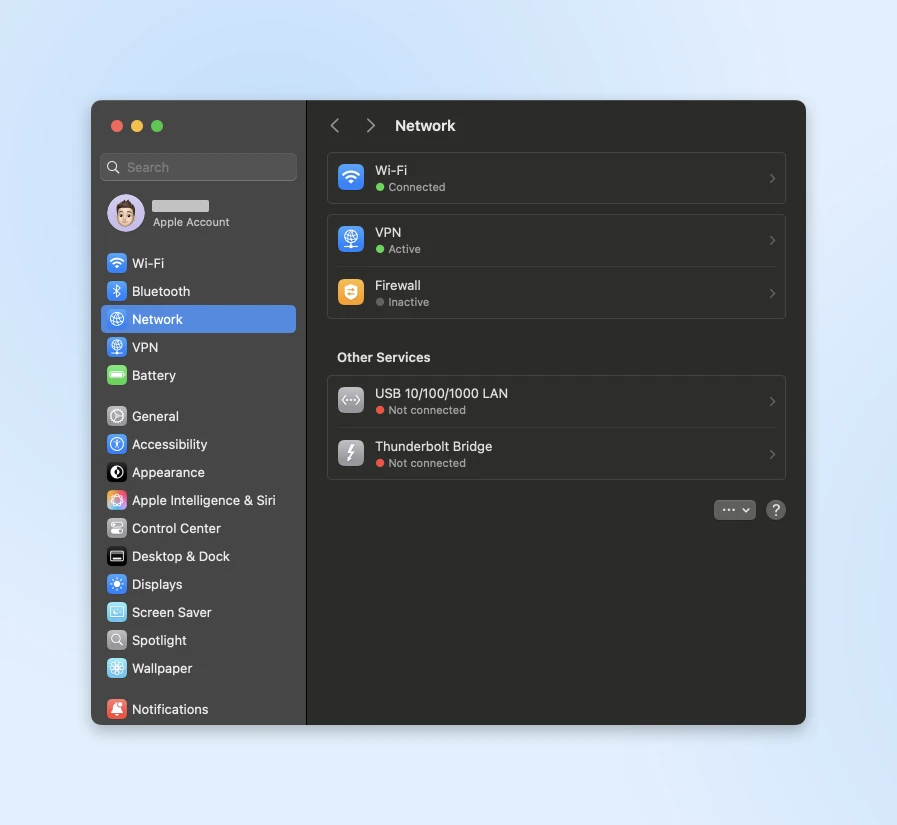
Jeśli Twoje urządzenie nie wykrywa żadnych sieci, Twój router może nie nadawać prawidłowo.
Jeśli twój laptop to obsługuje, spróbuj połączyć się z internetem za pomocą przewodowego połączenia ethernetowego. To pomoże wyeliminować ewentualne problemy z siecią bezprzewodową.
Również sprawdź siłę sygnału WiFi za pomocą aplikacji WiFi Analyzer; jeśli jest słaba, możesz potrzebować przestawić router lub sprawdzić czy nie ma zakłóceń.
Możesz również przeprowadzić sprawdzenie siły sygnału WiFi na swoim laptopie za pomocą:
- Windows – Analizator WiFi
- Mac – Ultra analizator
Jeśli możesz połączyć się za pomocą ethernetu, ale nie działa to bezprzewodowo, to wiesz, że problem tkwi w konfiguracji sieci bezprzewodowej. Spróbuj połączyć się bezprzewodowo z różnych miejsc i zobacz, czy siła sygnału się zmienia.
Nadal bez szczęścia? Przejdźmy do kroku 5.
Krok 5: Zaawansowana Diagnostyka
Jeśli do tej pory nic nie zadziałało, musimy zagłębić się jeszcze głębiej. Skorzystamy z kilku wbudowanych narzędzi, aby dokładnie zobaczyć, gdzie następuje przerwanie połączenia.
Szybkie Naprawy:
Otwórz Wiersz poleceń (Windows) lub Terminal (Mac) i wpisz ping 8.8.8.8, aby przetestować połączenie internetowe:
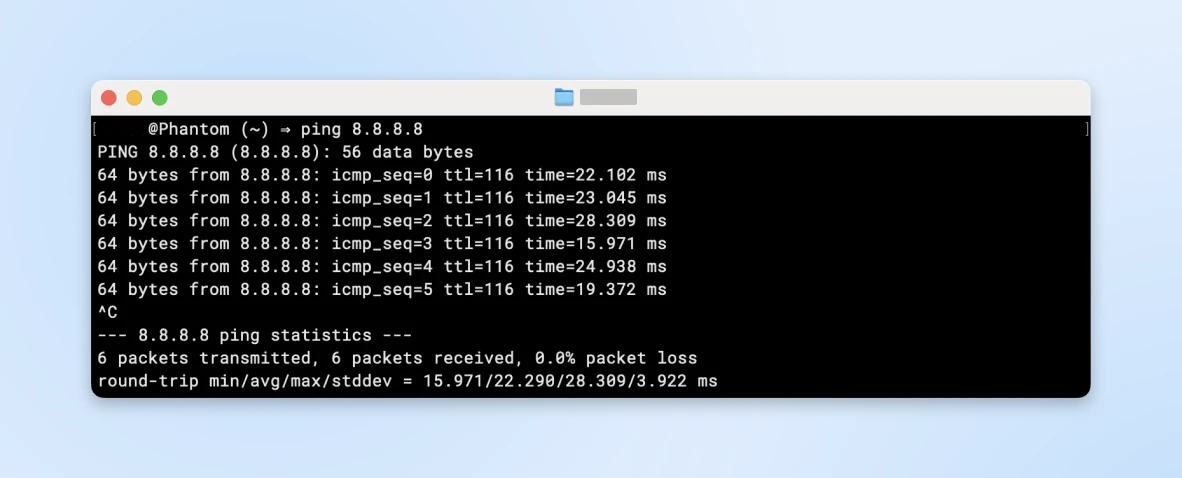
Jeśli to zawiedzie, skontaktuj się z dostawcą internetu.
Jeśli działa, ale strony internetowe nie, spróbuj zmienić swoje DNS na 8.8.8.8 (Google) lub 1.1.1.1 (Cloudflare).
Pamiętaj: Każdy problem z internetem ma rozwiązanie. Jeśli wypróbowałeś już wszystkie kroki i nadal potrzebujesz pomocy, nie wahaj się zadzwonić do swojego wsparcia IT lub dostawcy internetu.
Będą wdzięczni, wiedząc, że już próbowałeś tych kroków, co pomoże im szybciej rozwiązać Twój problem!
Zapobieganie Błędowi Rozłączenia Internetu
Musisz zrobić kilka rzeczy, aby upewnić się, że nie stracisz połączenia. Przyjrzyjmy się każdemu z tych kroków bardziej szczegółowo.
Inteligentne Rozmieszczenie Routera
Rozmieszczenie routera często staje się kwestią drugorzędną w zatłoczonych biurach.
Urządzenie jest ukrywane za roślinami lub wsuwane pod biurka ze względów estetycznych. Jednak lokalizacja routera bezpośrednio wpływa na jakość połączeń wideo, szybkość dostępu do plików w chmurze i ogólną produktywność zespołu.
Pamiętasz analizatory WiFi, o których wspominaliśmy wcześniej? Każdy z nich może ujawnić, gdzie otrzymujesz maksymalny sygnał sieci oraz gdzie siła WiFi jest na tyle słaba, że może dojść do rozłączenia.
Możesz również stworzyć mapę cieplną swojego sygnału WiFi.
Dla konfiguracji biurowych (a nawet dużych domów), mapy ciepła pokazują, gdzie zaczyna spadać siła sygnału, dzięki czemu możesz dodać repeatery WiFi, wzmacniacze lub boostery sygnału dopóki nie zobaczysz pełnego zasięgu na terenie twojego biura.
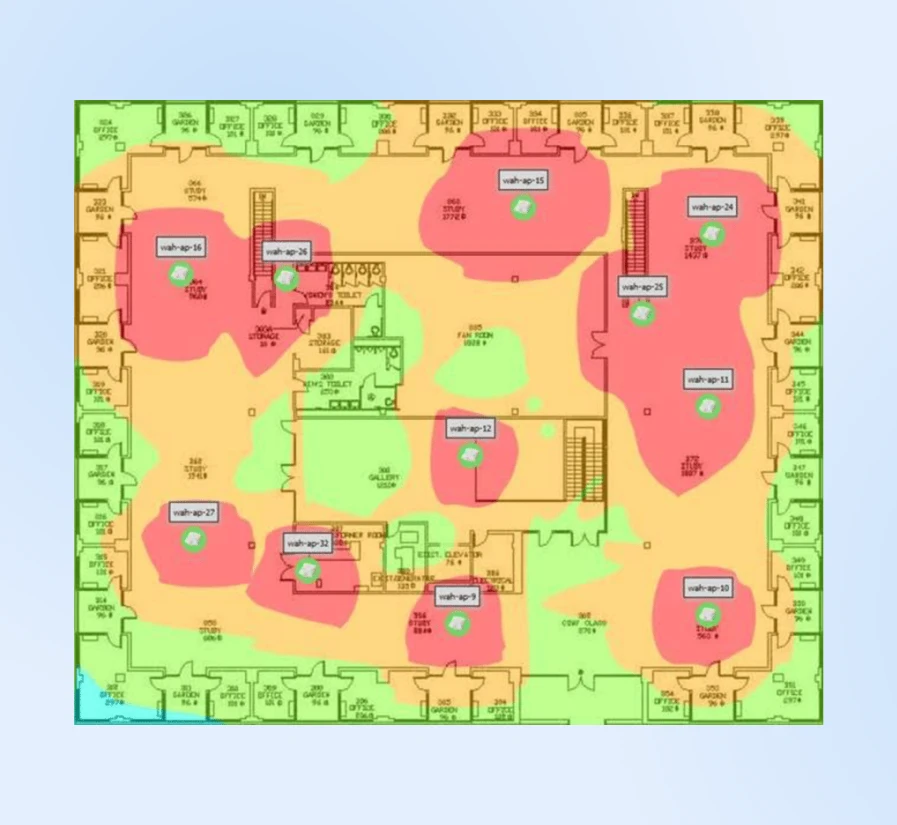
Często, przeniesienie routera zaledwie 15 stóp nad ziemię może znacząco poprawić zasięg. Najbardziej efektywna pozycja to montaż 6 stóp nad ziemią na środkowej ścianie, ponieważ sygnały WiFi rozchodzą się w kształcie kopuły w dół.
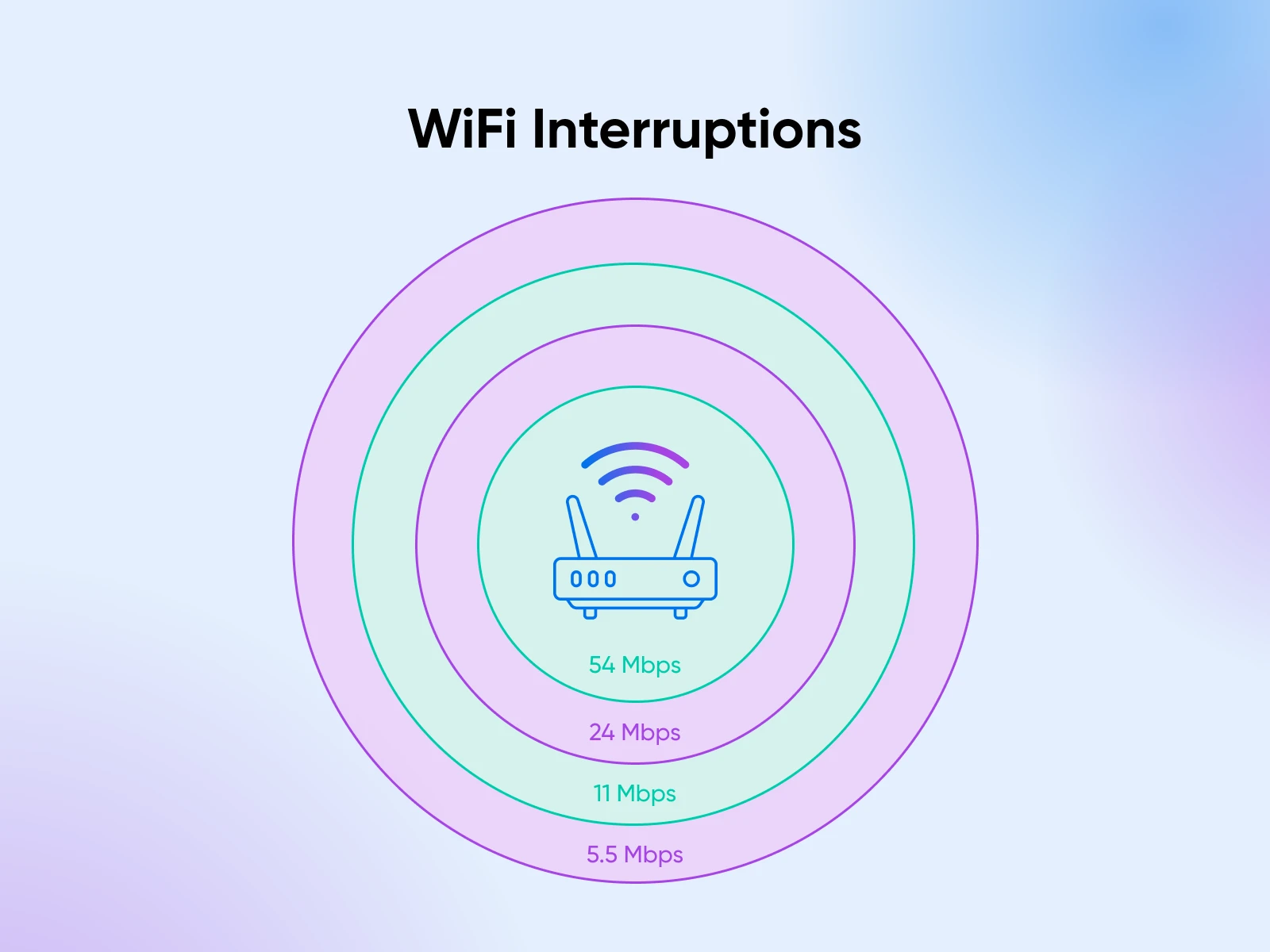
Ale rzadziej zdarza się, że router ma stały sygnał na całym swoim zasięgu. Typowe przedmioty biurowe mogą zakłócać sygnały WiFi w zaskakujących sposóbach:
- Kuchenki mikrofalowe mogą zakłócać sygnały 2,4GHz.
- Telefony bezprzewodowe mogą dzielić pasma częstotliwości.
- Metalowe szafy na dokumenty tworzą cienie sygnałów.
- Sąsiednie sieci konkurują o przepustowość.
Znajdź sposoby na izolację tej ingerencji lub wzmocnienie sygnału WiFi, umieszczając więcej urządzeń na podłodze.
Utwórz Harmonogram Konserwacji
Podobnie jak pojazdy wymagają regularnej konserwacji, infrastruktura sieciowa wymaga stałej uwagi. Twój dział IT prawdopodobnie ma to pod kontrolą, ale oto przykład tego, jak mógłby wyglądać harmonogram konserwacji, abyś mógł docenić całą ich ciężką pracę:
- Miesięczne kontrole powinny odbywać się w godzinach poza szczytem, zwykle wcześnie rano, przed rozpoczęciem regularnej działalności firmy.
- Przeprowadź testy szybkości w każdym dziale.
- Usuń kurz z urządzeń (sprężone powietrze czyni cuda).
- Sprawdź połączenia kablowe (z czasem mogą się poluzować).
- Aktualizuj dokumentację sieciową.
- Kwartalne Oceny dają możliwość głębszego przeglądu systemu.
- Wszechstronne testy prędkości z dokładnym mapowaniem.
- Inspekcja sprzętu (szukanie oznak zużycia).
- Przegląd i aktualizacja list kontaktów awaryjnych.
- Odświeżenie szkolenia zespołu w zakresie podstawowego rozwiązywania problemów.
- Zarządzanie firmware zasługuje na szczególną uwagę. Przestarzały firmware może prowadzić do poważnych awarii, natomiast właściwe śledzenie i testowanie aktualizacji pomaga utrzymać stabilną wydajność.
- Śledź wersje firmware w wspólnym arkuszu kalkulacyjnym.
- Przeglądaj notatki aktualizacyjne przed instalacją.
- Najpierw testuj aktualizacje na sprzęcie zapasowym.
- Rejestruj szczegółowe dzienniki zmian wydajności.
Planowanie Połączeń Zapasowych
Solidna strategia tworzenia kopii zapasowych chroni przedsiębiorstwa przed kosztownymi przerwami. Oto jak możesz myśleć o planowaniu swoich połączeń zapasowych:
- Główne Połączenie: Utrzymuj usługę internetową klasy biznesowej z gwarantowanymi poziomami usług i wsparciem priorytetowym. Dodatkowo, utwórz bezpośredni kontakt z technicznym wsparciem dostawcy usług, aby unikać kanałów obsługi klienta podczas awarii.
- Systemy Zapasowe: Odrębnie zalecamy posiadanie drugiego połączenia kablowego od innego dostawcy w celu zapewnienia redundancji.
- Przenośne Hotspoty: Jeśli utrzymanie aktywnego połączenia zapasowego jest zbyt kosztowne na obecnym etapie twojej firmy, przenośne hotspoty mogą dobrze spełnić swoją rolę, biorąc pod uwagę, jak szybki jest obecnie internet mobilny. Ale pamiętaj o przeprowadzaniu prób co kilka tygodni, z całkowicie wyłączonym internetem i działającymi tylko na hotspotach mobilnych, aby upewnić się, że zespół może poradzić sobie podczas awarii.
- Odpowiedź W Nagłym Wypadku: Stwórz szczegółowe procedury na wypadek awarii połączenia:
- Kroki diagnostyczne dla typowych problemów.
- Dane kontaktowe do usług wsparcia.
- Alternatywne rozwiązania dotyczące miejsca pracy.
- Szablony komunikacji z klientem.
Ostatecznym rozwiązaniem byłoby pozostanie w kontakcie z lokalnymi przestrzeniami coworkingowymi jako awaryjnymi miejscami pracy, gdy są potrzebne do zapewnienia ciągłości działania firmy.
Dokumentacja i Szkolenia
Dokumentacja techniczna powinna być jasna i dająca się zastosować.
Skoncentrowany przewodnik zawierający schematy sieci, informacje o sprzęcie oraz kroki rozwiązywania problemów pomaga pracownikom samodzielnie rozwiązywać typowe problemy.
Utrzymuj kompleksową dokumentację sieciową, taką jak:
- Schematy topologii sieci.
- Specyfikacje sprzętu i gwarancje.
- Kopie zapasowe konfiguracji.
- Dzienniki konserwacji.
- Historie aktualizacji.
Szkol członków zespołu z podstawowych procedur rozwiązywania problemów. Stwórz przewodniki szybkiego odniesienia dla typowych problemów. Jasne procedury eskalacji pomagają pracownikom rozpoznać, kiedy mogą sami rozwiązać problem, a kiedy powinni szukać dodatkowego wsparcia.
Więcej Niż Tylko Problemy z Połączeniem
Podczas gdy skupiliśmy się na błędach rozłączenia z internetem, możesz napotkać kilka innych błędów, które uniemożliwiają dostęp do stron internetowych.
Czasami twoja przeglądarka i serwer po prostu nie mówią tym samym językiem.
Każdy z tych przewodników krok po kroku prowadzi Cię przez proces naprawy problemu. Dodaj je do zakładek na te chwile, gdy coś nie działa tak, jak powinno — pomogą Ci szybko wrócić na właściwe tory!
- Błąd 400 Bad Request Error pojawia się, gdy coś jest nie tak z tym, jak przeglądarka prosi o informacje — może to być źle wpisany adres URL lub problem z ciasteczkami.
- Możesz również napotkać ERR_CONNECTION_RESET, kiedy połączenie zostaje przerwane podczas rozmowy z serwerem. Te problemy z połączeniem mogą być szczególnie frustrujące, gdy pracujesz nad ważnymi sprawami.
- Wysyłanie formularzy może być szczególnie problematyczne. Kiedy wypełnisz długi formularz, tylko aby stracić wszystko po naciśnięciu przycisku wysyłania? To często związane jest z Błędami ERR_CACHE_MISS. Są one szczególnie irytujące, gdy próbujesz zapisać ważne informacje lub dokonać zakupu.
- Użytkownicy WordPressa stają przed własnym zestawem wyzwań. Komunikat “Przekroczenie Maksymalnego Czasu Wykonania” może się pojawić podczas próby instalacji nowego pluginu, lub możesz napotkać problemy z przesyłaniem obrazów WordPress podczas aktualizacji biblioteki multimediów na twojej stronie.
- Czasami problem leży w samym serwerze. Błąd 504 Gateway Timeout oznacza, że serwer zbyt długo odpowiada, natomiast błąd 503 Service Unavailable sugeruje, że jest zbyt zajęty lub niedostępny z powodu konserwacji. Problemy te zazwyczaj rozwiązują się same, ale nasze poradniki mogą pomóc zrozumieć, co się dzieje i co możesz zrobić.
Gotowy na Każdą Internetową Przygodę
Problemy z siecią nigdy nie pojawiają się w dogodnym momencie. Ta gra z dinozaurem może być zabawna, ale nie gdy stoisz przed ważnym terminem lub jesteś w trakcie ważnego zadania.
Kluczem nie jest unikanie każdego możliwego problemu, ale wiedza, co robić, gdy one wystąpią.
Zachowaj ten przewodnik pod ręką, zapisz numer swojego dostawcy internetu w miejscu dostępnym offline i pamiętaj, że każdy problem z połączeniem ma rozwiązanie.
A gdy masz wątpliwości, zapoznaj się z naszymi przewodnikami na temat typowych błędów na stronach internetowych i wskazówek dotyczących zarządzania.
Zapisz się do naszego newslettera, aby otrzymywać powiadomienia o nowych poradnikach, gdy zostaną opublikowane. Nie możemy poradzić sobie z każdym problemem w internecie, ale na pewno pomożemy Ci radzić sobie z nimi jak profesjonalista.