No cóż, to jest dziwne.
Próbowałeś załadować swoją stronę, ale Chrome zgłasza błąd.
Co na świecie oznacza ERR_CONNECTION_CLOSED?
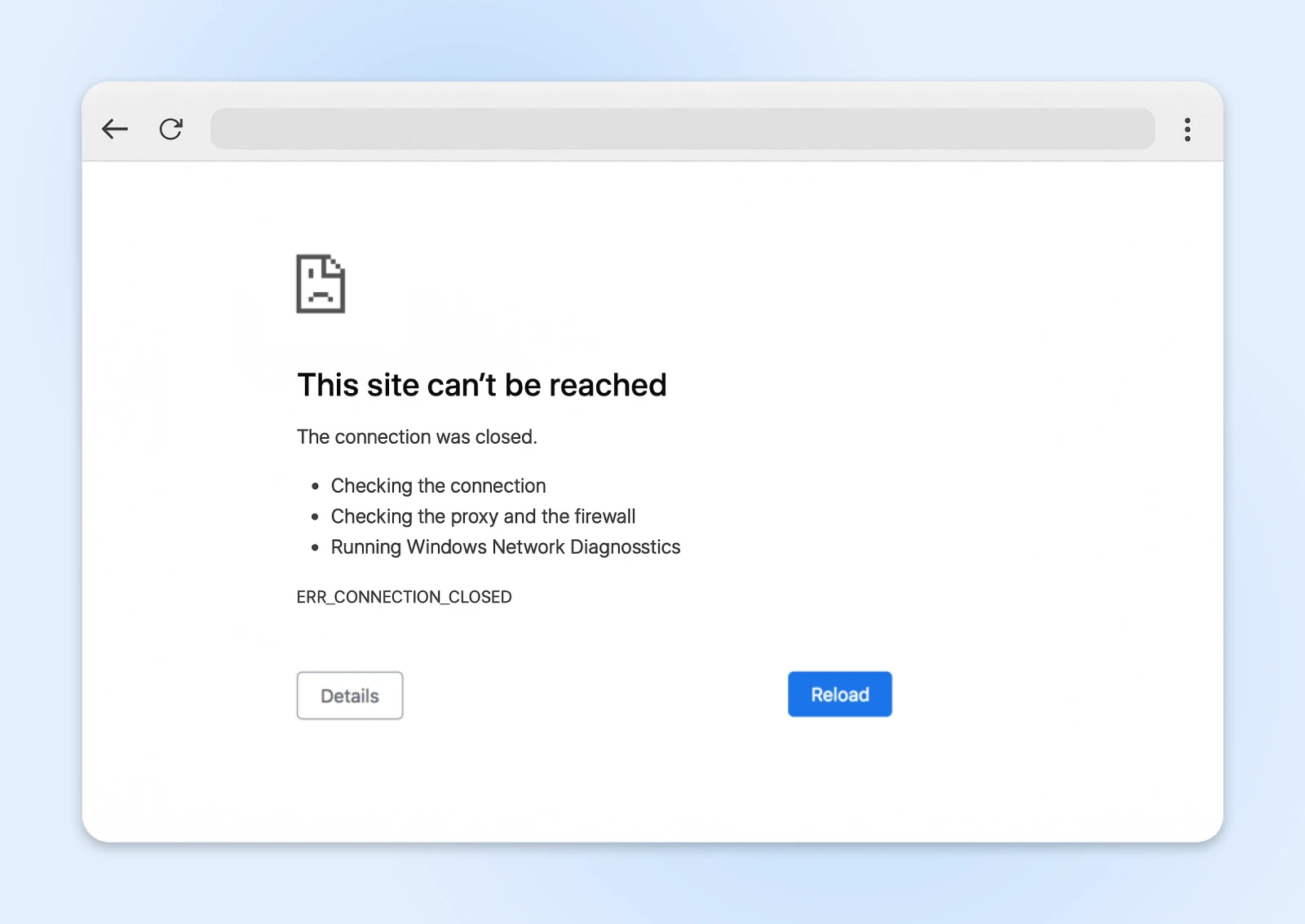
Krótko mówiąc: ta wiadomość o błędzie mówi, że Twoja przeglądarka próbowała skontaktować się z serwerem hosta, ale nie udało się nawiązać połączenia.
Jest kilka powodów, dla których może się to zdarzać — od źle działającej sieci VPN po przestoje hosta. Najczęściej przyczynę można znaleźć na twoim urządzeniu lub w twojej sieci.
Zanim wyrzucisz swój laptop do śmieci i przeklniesz wynalezienie Internetu, mamy kilka słów pocieszenia; ten błąd zazwyczaj można łatwo naprawić.
Po prostu postępuj zgodnie z krokami w tym (zaskakująco zabawnym) poradniku rozwiązywania problemów, a powinniśmy szybko wrócić na właściwe tory!
Co Oznacza ERR_CONNECTION_CLOSED?
Kiedy próbowałeś otworzyć tę stronę internetową, Chrome (lub wybrana przez ciebie przeglądarka) próbował nawiązać połączenie z serwerem hostingu.
To połączenie umożliwia serwerowi wysłanie żądanej przez ciebie treści.
Jednak tym razem twoja przeglądarka nie mogła się połączyć. Dlatego właśnie patrzysz bezradnie na ekran błędu ERR_CONNECTION_CLOSED.
Możliwe przyczyny tego problemu można w dużej mierze podzielić na trzy kategorie:
- Problemy z siecią: Twoje urządzenie po prostu nie może nawiązać kontaktu z serwerem hosta.
- Gremliny w przeglądarce: Albo Chrome, albo inna wtyczka wpływa na Twoją łączność.
- Problemy z hostingiem: Możesz zobaczyć błąd, jeśli Twoja strona nie jest prawidłowo skonfigurowana lub skończyły Ci się zasoby.
Istnieje duża szansa, że winny jest Twój sieć lub przeglądarka.
Ale jeśli inni mają problemy z dostępem do twojej strony, możesz potrzebować odwiedzić swój panel hostingowy.
Diagnozowanie Problemów ERR_CONNECTION_CLOSED
W tym momencie możesz po prostu przewinąć w dół do możliwych rozwiązań i zacząć je przeglądać.
Jeśli masz 30 sekund do dyspozycji, warto najpierw przeprowadzić szybki test.
Czy widzisz błąd tylko na jednej stronie?
Jeśli tak, winę może ponosić serwer hosta.
Ale jeśli każda strona, którą odwiedzasz, pokazuje błąd ERR_CONNECTION_CLOSED, prawie na pewno masz do czynienia z niewłaściwie działającą siecią lub przeglądarką.

Świetne śledztwo, Sherlocku.
12 Szybkich Sposobów Na Naprawę Błędu ERR_CONNECTION_CLOSED
To wystarczająco dużo pracy domowej. Czas rozwiązać problem i zapomnieć, że kiedykolwiek się zdarzył.
Oto twoja lista kontrolna do rozwiązywania problemów — zaczynając od najbardziej oczywistych, banalnych rozwiązań, a kończąc na kwestiach, o których mogłeś nie pomyśleć.
1. Sprawdź Swoje Połączenie Internetowe
Brzmi głupio, żeby nawet pytać, ale… czy Twój internet faktycznie działa?
Zdziwiłbyś się, jak często to jest źródłem problemu.
Jeśli twoje połączenie zostało przerwane, Chrome nie będzie mógł połączyć się z żadną stroną — co właśnie prowadzi do komunikatu ERR_CONNECTION_CLOSED.
Wypróbuj odwiedzenie niezawodnej strony takiej jak Google. Następnie sprawdź swoją ulubioną aplikację wymagającą dostępu do internetu. Uruchom Netflix lub Spotify i zobacz, czy możesz streamować treści.
Jeśli to nie działa, sprawdź sygnał Wi-Fi lub upewnij się, że kabel ethernetowy jest mocno podłączony.
Może wystarczy mały impuls, aby wszystko naprawić!
2. Zrestartuj Swój Router
Najskuteczniejsze rozwiązanie IT wszech czasów? Wyłącz i włącz ponownie.
Możesz użyć tej sprawdzonej metody, aby naprawić problem ERR_CONNECTION_CLOSED. Po prostu odłącz modem lub router na co najmniej 30 sekund, a następnie uruchom urządzenie ponownie.
To może usunąć tymczasowe problemy i zresetować połączenie z Twoim dostawcą usług internetowych (ISP). Gdy Twój internet wróci do działania, możesz odkryć, że błąd zniknął.
3. Zresetuj Ustawienia Sieciowe Swojego Urządzenia
Nie udało się? Spójrzmy pod maskę.
Ustawienia sieciowe mogą ulec uszkodzeniu szybciej niż mleko pozostawione na zewnątrz w letni dzień. To, co zaczęło się od płynnego połączenia, może przekształcić się w plątaninę źle skonfigurowanych protokołów i zdezorientowanych interfejsów sieciowych.
Resetowanie ustawień sieciowych polega na wyczyszczeniu systemu, co może być wystarczające, aby usunąć błąd.
Resetowanie Ustawień Sieciowych na Windows
Aby wykonać to zadanie, musisz otworzyć Wiersz polecenia. Nie martw się, to nie jest tak straszne, jak się wydaje.
1. Otwórz menu Start i wyszukaj „cmd”.
2. Powinieneś zobaczyć „Wiersz poleceń” jako pierwszy wynik. Kliknij prawym przyciskiem myszy na program i wybierz Uruchom jako administrator.
3. Teraz musimy uruchomić kilka poleceń. Aby zresetować ustawienia TCP/IP, wklej to i naciśnij Enter:
netsh int ip reset4. Aby zresetować interfejs gniazd Windows (Winsock), postępuj zgodnie z tą samą procedurą, używając tego polecenia:
netsh winsock reset5. Zakończ, restartując swoje urządzenie.
Resetowanie Ustawień Sieciowych na macOS
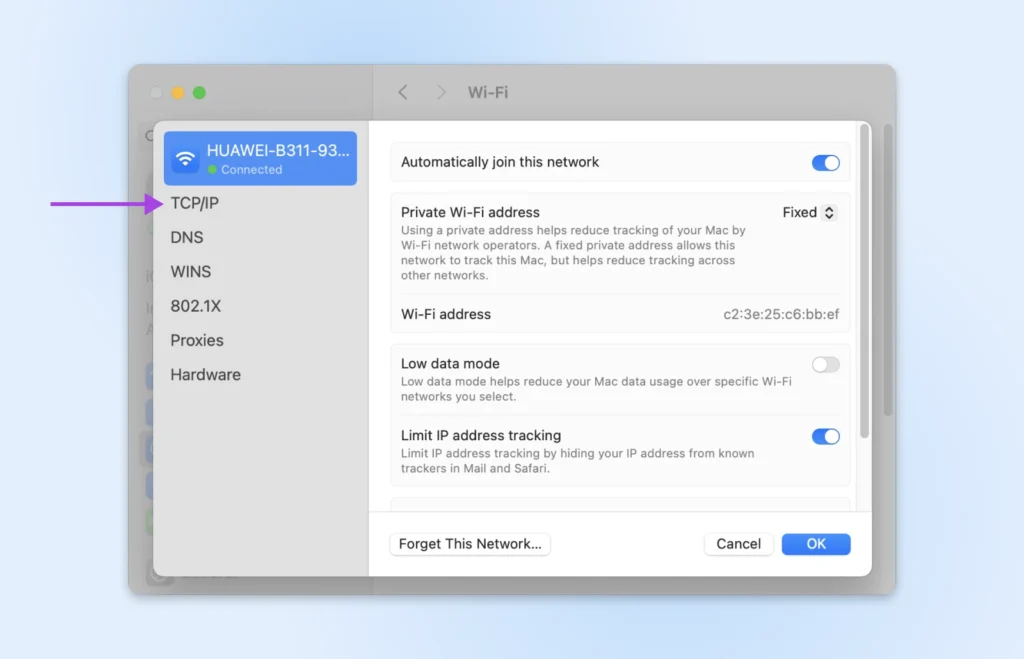
Użytkownicy Mac mają to nieco łatwiejsze. Wystarczy kilka kliknięć w „Ustawieniach Systemowych” – Mamy nawet zdjęcia!
Z menu bocznego wybierz Sieć.
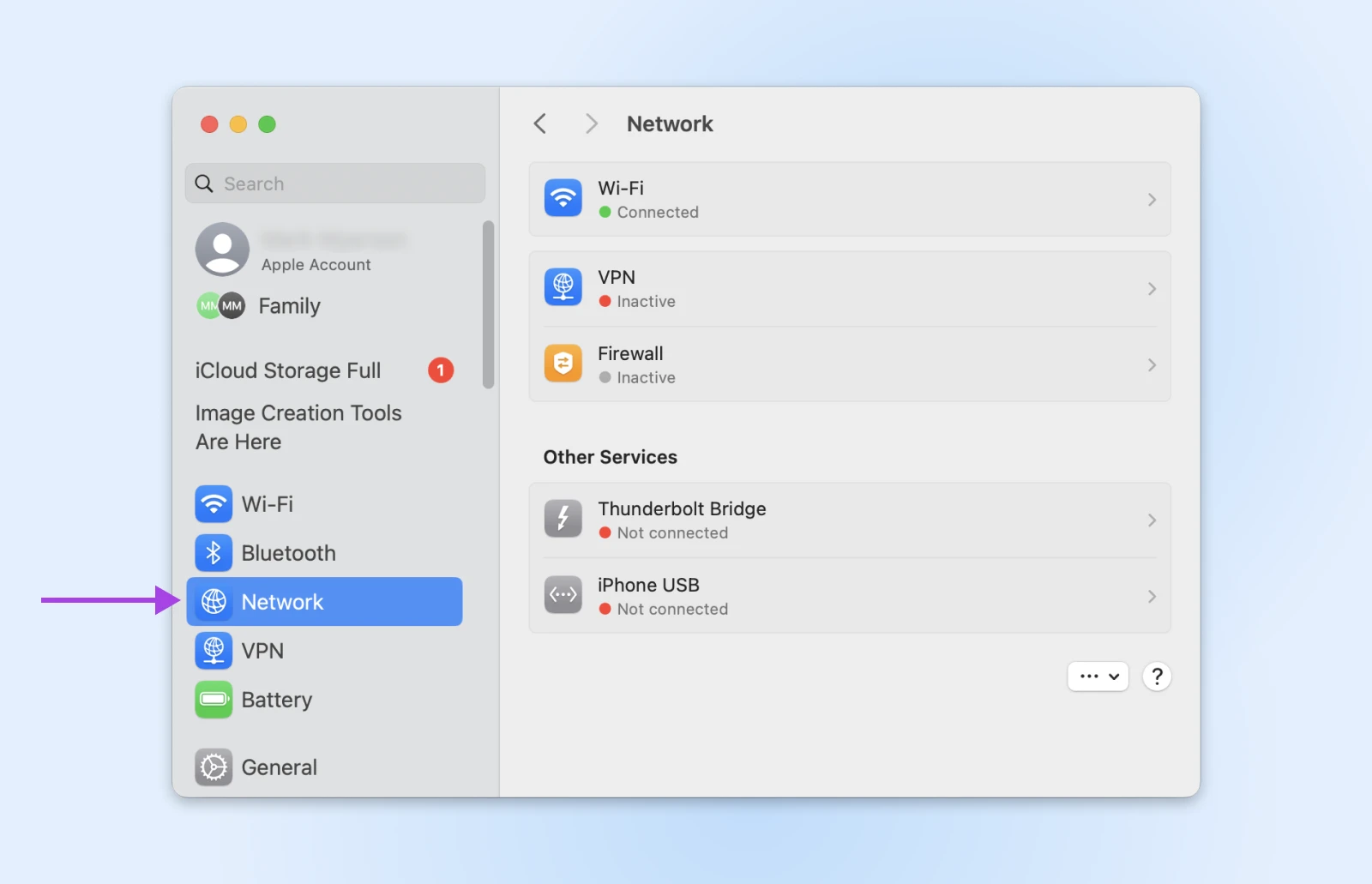
Następnie wybierz swoje aktywne połączenie internetowe (np. Wi-Fi, Ethernet, itp).
Kliknij Szczegóły obok swojej aktywnej sieci.
Wybierz TCP/IP po lewej stronie.
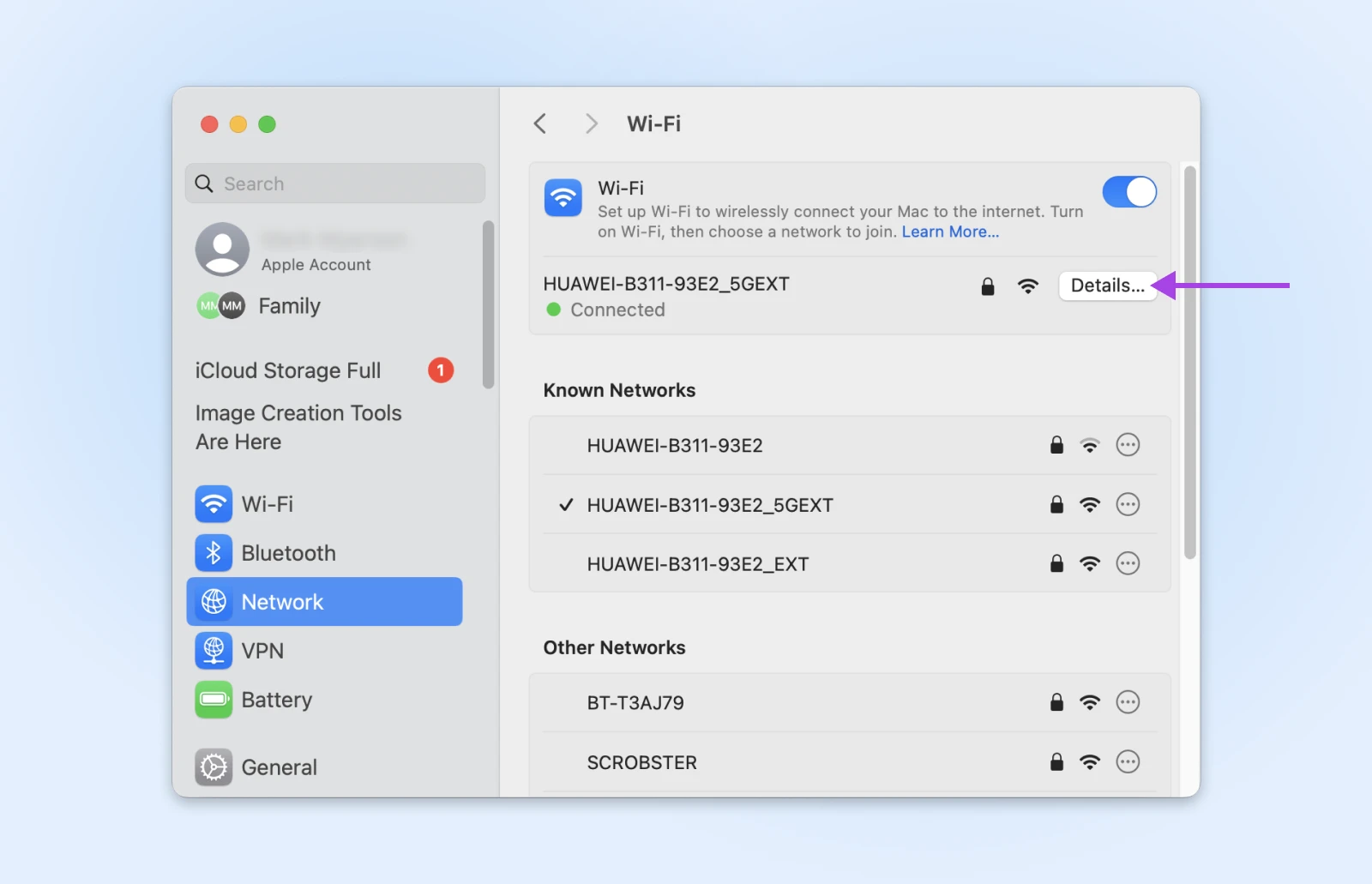
Następnie kliknij Odnów dzierżawę DHCP w panelu po prawej stronie.
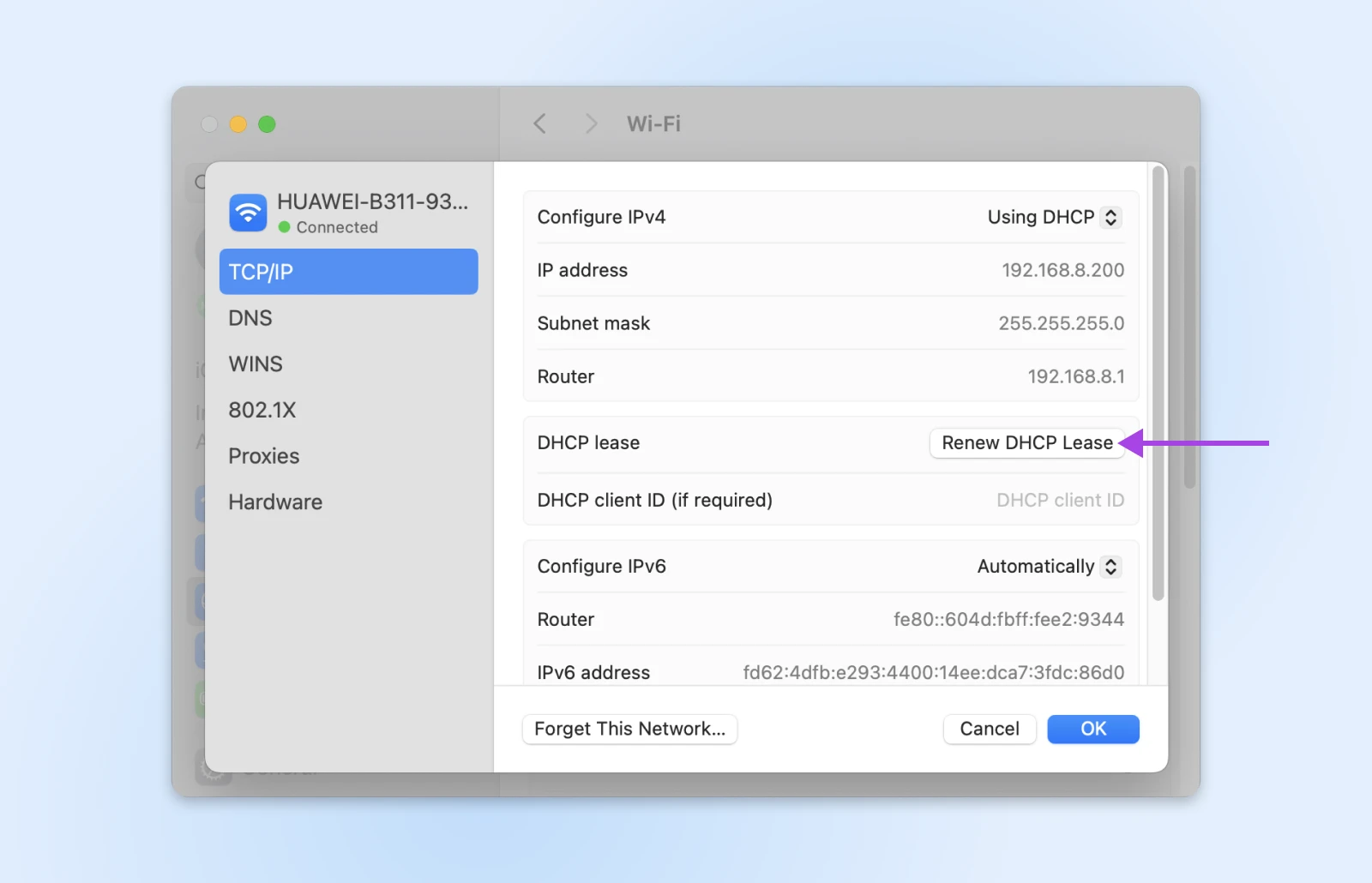
Zakończ, klikając OK i restartując swojego Maca.
Z nieco szczęścia to może rozwiązać problem!
4. Sprawdź Swojego Firewalla i Antywirusa
Używanie narzędzi zabezpieczających do ochrony twojego urządzenia jest bardzo zalecane.
Jedyny problem polega na tym, że oprogramowanie antywirusowe i zapory sieciowe mogą czasami być trochę zbyt ochronne.
Zamiast blokować tylko niechcianą uwagę, zakłócają one prawdziwy ruch na stronie internetowej.
Aby sprawdzić, czy to jest twój problem, musisz tymczasowo wyłączyć swoje narzędzia zabezpieczające.
- Na Windowsie: Prawdopodobnie masz uruchomioną zaporę Windows Defender Firewall. Wyszukaj „Windows Security” za pomocą menu Start. Otwórz program i przejdź do Ochrona przed wirusami i zagrożeniami > Zarządzaj ustawieniami i wyłącz ochronę w czasie rzeczywistym.
- Na macOS: Możesz kontrolować wbudowaną zaporę macOS przez Ustawienia systemowe > Sieć > Zapora.
Jeśli masz oprogramowanie antywirusowe innych firm (takie jak Norton, McAfee, Avast itp.), musisz otworzyć tę konkretną aplikację i wyłączyć ochronę w czasie rzeczywistym.
Po tym jak obniżysz swoje zabezpieczenia, sprawdź Chrome, aby zobaczyć, czy błąd został usunięty. Pamiętaj, aby jak najszybciej ponownie włączyć ochronę!
5. Baw Się Swoim VPN
W niektórych przypadkach błąd ERR_CONNECTION_CLOSED może być związany z tym, jak kierowany jest twój ruch internetowy.
W zależności od Twojej sytuacji, użycie Wirtualnej Sieci Prywatnej (VPN) lub wyłączenie ustawień VPN i proxy może rozwiązać problem.
Brzmi jak sprzeczność, wiemy. Pozwól nam to wyjaśnić.
Kiedy Używać VPN
Jeśli masz problemy z dostępem do konkretnych stron, może to być spowodowane blokowaniem dostępu przez twojego dostawcę internetu. Używanie VPN powinno pozwolić ci ominąć te ograniczenia.
Jeśli obecnie nie używasz VPN, wypróbuj darmową usługę taką jak ProtonVPN, aby przeprowadzić test.
Kiedy Wyłączyć Swoje VPN
Ironicznie, ta sama aplikacja, która pomaga Ci omijać ograniczenia, może również zakłócać Twoje połączenie, powodując błędy takie jak ERR_CONNECTION_CLOSED.
Jeśli masz problemy z większością stron internetowych, spróbuj tymczasowo wyłączyć ustawienia VPN lub proxy. To może rozwiązać problem.
6. Wyczyść Pamięć Podręczną Twojej Przeglądarki
Twoja pamięć podręczna przeglądarki to w zasadzie krótkotrwała pamięć dla stron internetowych. Zapisuje fragmenty stron, które odwiedzasz (takie jak obrazy i pliki), dzięki czemu wczytują się one szybciej, gdy tam ponownie wejdziesz.
Od czasu do czasu zapisane dane mogą stać się przestarzałe lub uszkodzone. Może to zakłócić ładowanie bieżącej wersji strony — potencjalnie powodując błędy takie jak ERR_CONNECTION_CLOSED.
Rozwiązaniem jest wyczyszczenie pamięci podręcznej.
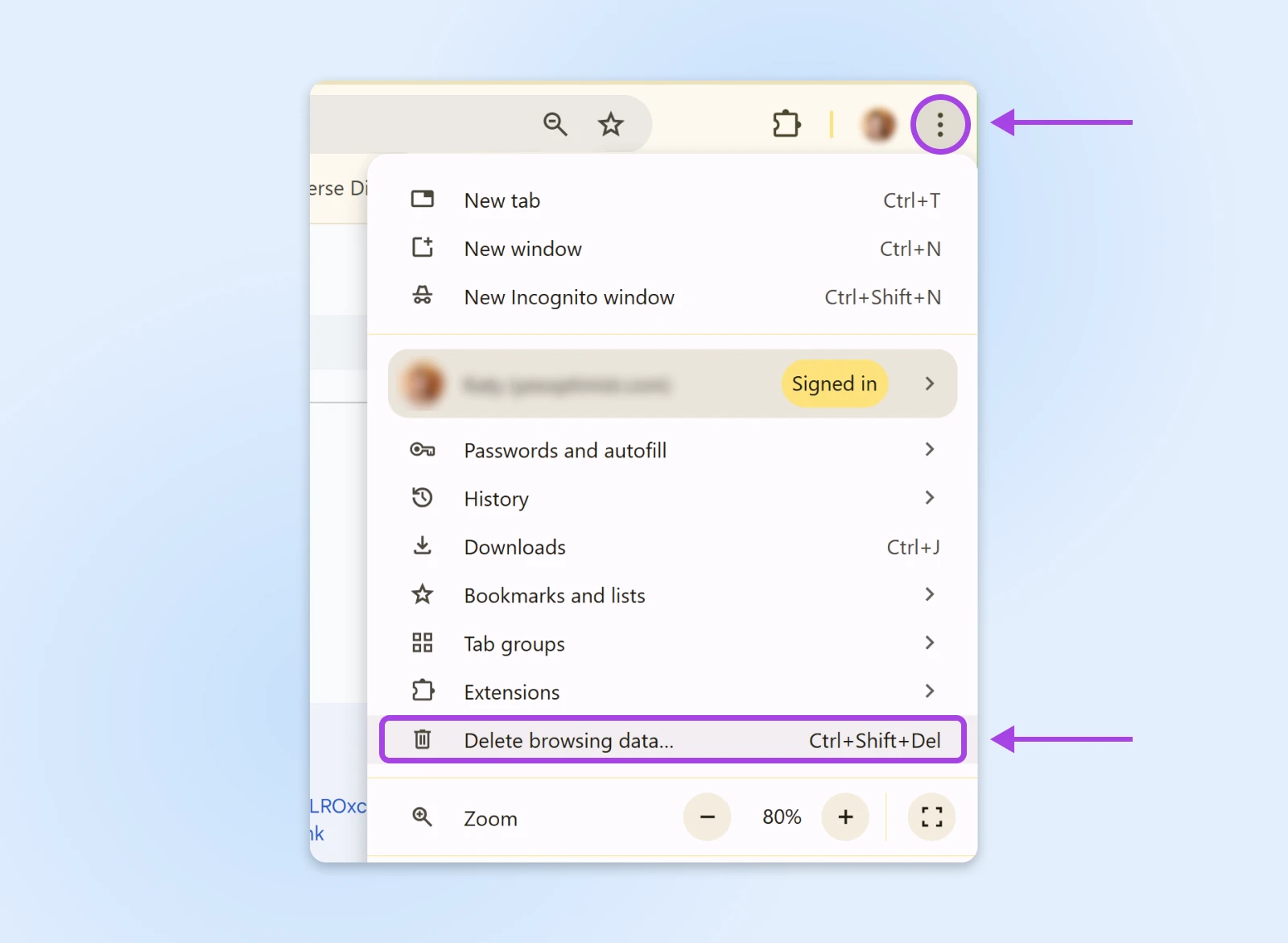
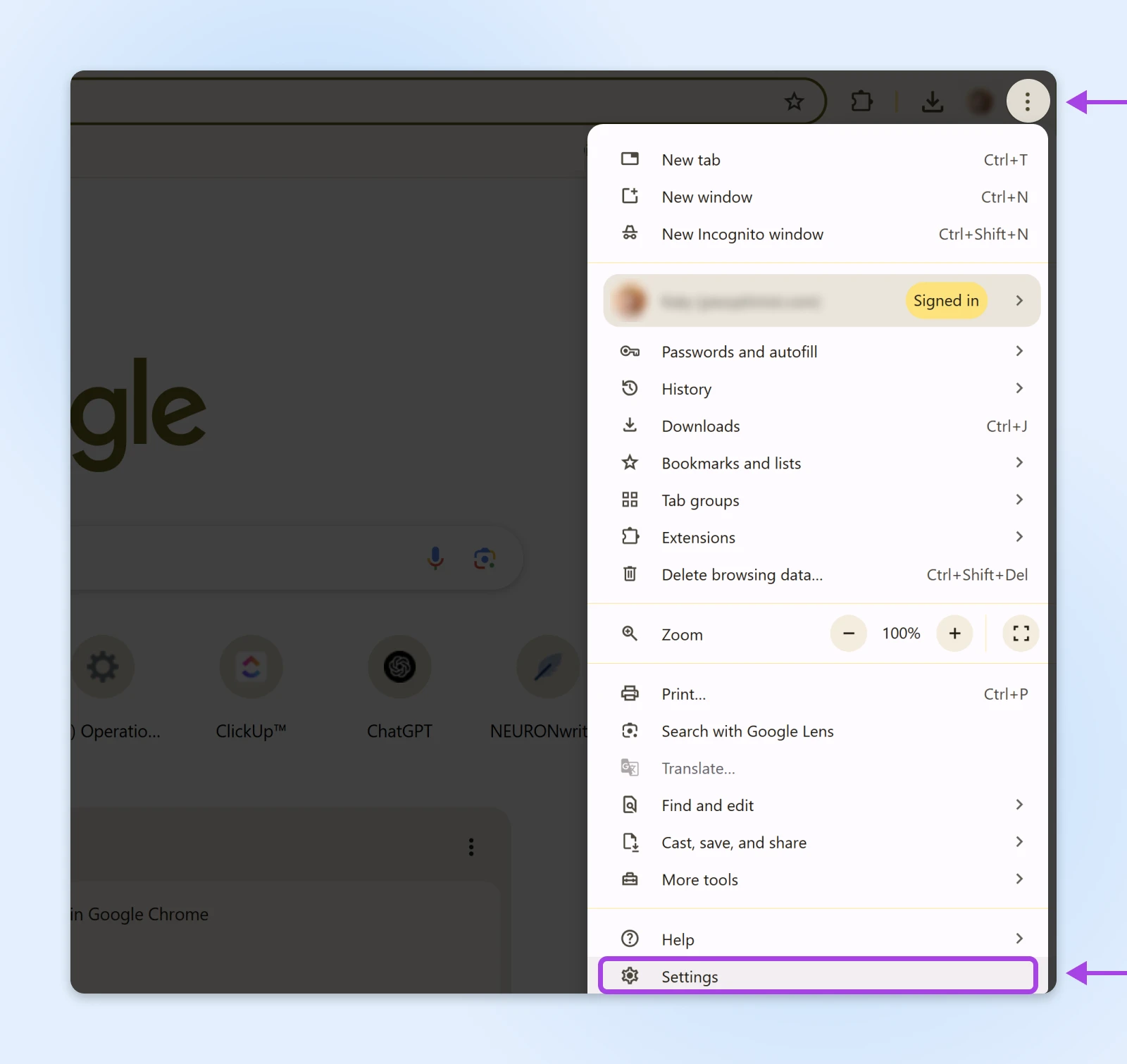
Oto jak to zrobić w Chrome:Kliknij menu trzech kropek w prawym górnym rogu dowolnego okna i wybierz Usuń dane przeglądania….
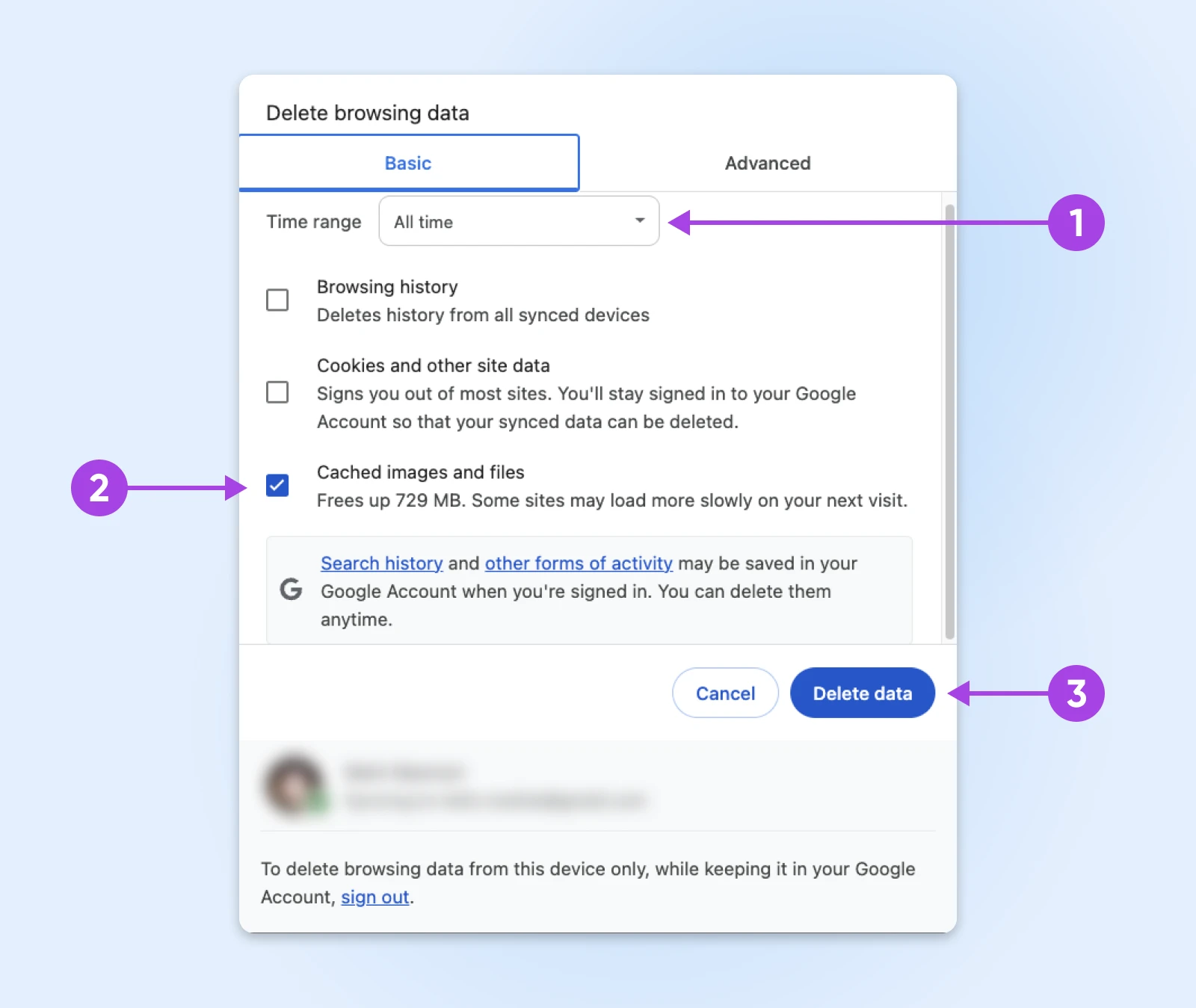
W panelu wyskakującym ustaw zakres czasu na cały czas.
Następnie zaznacz pole oznaczone jako Pamięć podręczna obrazów i plików.
Zakończ klikając Usuń dane.
7. Wyczyść Pamięć Podręczną DNS
Tak samo jak pamięć podręczna twojej przeglądarki przechowuje pliki stron internetowych dla szybkiego dostępu, twoja pamięć podręczna DNS zapamiętuje lokalizacje odwiedzanych przez ciebie stron internetowych.
Jeśli te rekordy kiedykolwiek zostaną uszkodzone, pamięć podręczna DNS może przekierować Twoją przeglądarkę do zupełnie złej części internetowej dzielnicy.
Oto jak zacząć od nowa z czystym kontem.
Wewnętrzna pamięć podręczna DNS Chrome’a
- Wpisz chrome://net-internals/#dns w pasku adresu i naciśnij Enter.
- Szukaj przycisku “Wyczyść pamięć podręczną hosta” i kliknij go. Chrome natychmiast zacznie budować nową pamięć podręczną — nie ma potrzeby restartować urządzenia.
Windows DNS
- Naciśnij klawisz Windows i wpisz „cmd”.
- Kliknij prawym przyciskiem myszy na Wiersz polecenia i wybierz Uruchom jako administrator.
- Wpisz następujące polecenie i naciśnij Enter:
ipconfig /flushdns - Szukaj komunikatu „Pomyślnie wyczyszczono pamięć podręczną rozpoznawania DNS”.
- Zrestartuj swoje urządzenie i trzymaj kciuki, żeby to zadziałało.
MacOS DNS
- Przejdź do Aplikacje > Narzędzia i otwórz Terminal.
- Wklej tę komendę i naciśnij Enter:
sudo dscacheutil -flushcache; sudo killall -HUP mDNSResponder - Podaj swoje hasło, gdy zostaniesz o to poproszony (nie martw się, to bezpieczne!)
- Po zakończeniu procesu zrestartuj swojego Maca i ponownie sprawdź, czy występuje błąd.
8. Wyłącz Rozszerzenia Chrome
Rozszerzenia Chrome zazwyczaj są bardzo pomocne. Jednak mogą działać w szkodliwy sposób, zakłócając ładowanie stron internetowych lub komunikację z twoją przeglądarką.
Możesz przetestować, czy jedno z Twoich rozszerzeń powoduje błąd ERR_CONNECTION_CLOSED w taki sposób:
- Wpisz chrome://extensions/ w pasku adresu i naciśnij Enter.
- Wyłączaj swoje rozszerzenia pojedynczo, używając małego przełącznika obok każdego narzędzia.
- Po wyłączeniu każdego rozszerzenia, odśwież stronę, której próbowałeś pierwotnie uzyskać dostęp. Jeśli błąd nagle zniknie, rozszerzenie, które ostatnio dezaktywowałeś, może być przyczyną!
9. Aktualizuj lub ponownie zainstaluj Chrome
Na pewno nie można winić Google?
Cóż, jest możliwe, że przeglądarka Chrome na Twoim urządzeniu ma gorszy dzień.
Aby wykluczyć ten potencjalny problem, upewnij się, że masz najnowszą wersję Chrome. Możesz to sprawdzić, odwiedzając chrome://settings/help.
Możesz również spróbować odinstalować Chrome, a następnie pobrać najnowszą wersję ze strony oficjalnej. Nie zaszkodzi spróbować!
10. Resetuj Ustawienia Chrome
Kolejną możliwością jest to, że ustawienia Twojej przeglądarki Chrome wpływają na Twoje połączenie.
Naprawa polega na zresetowaniu Chrome do ustawień domyślnych:
Znowu kliknij menu z trzema kropkami w prawym górnym rogu. Następnie wybierz Ustawienia.
Z lewego paska bocznego kliknij na Zresetuj ustawienia > Przywróć ustawienia do ich pierwotnych wartości.
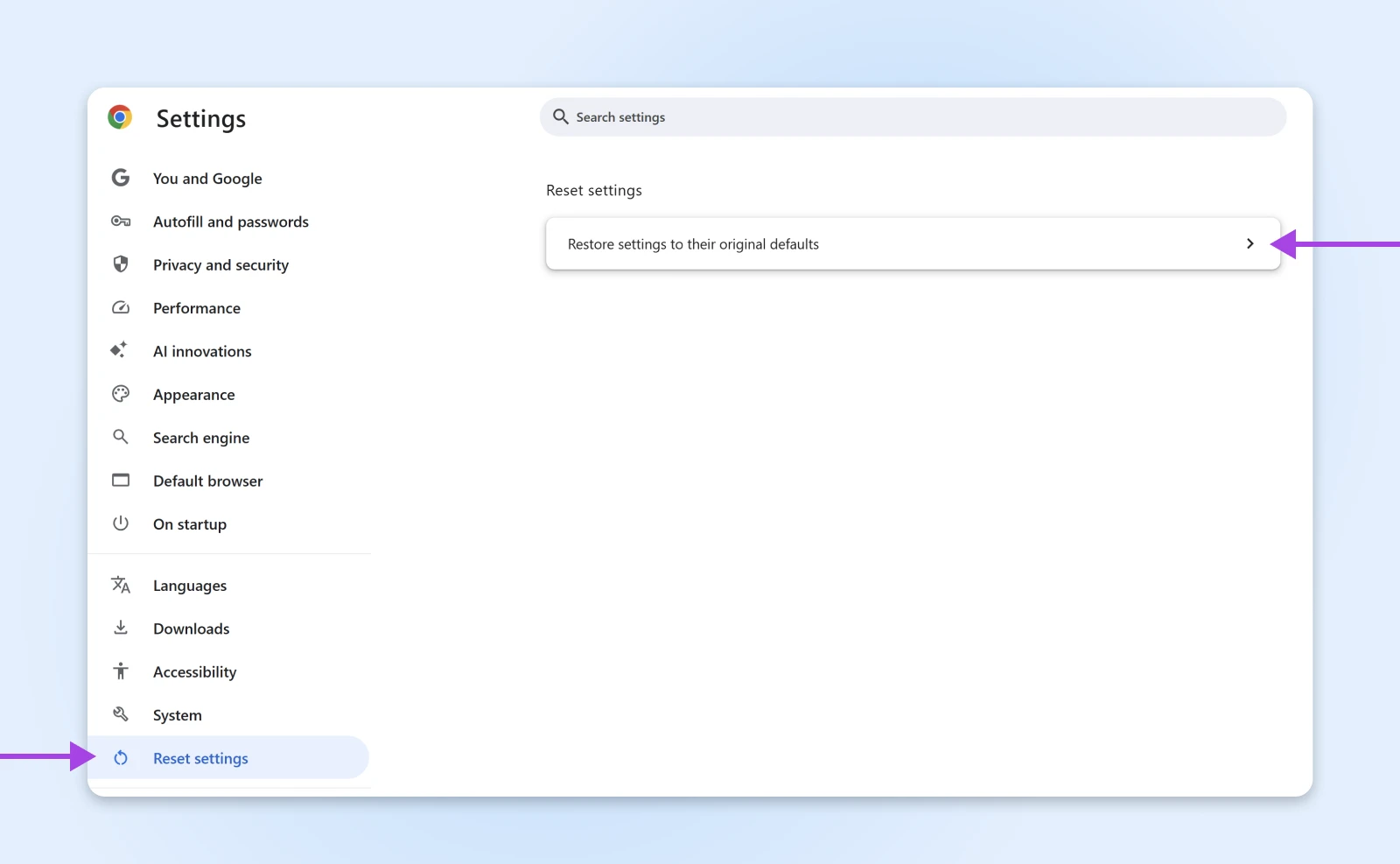
Zakończ proces, klikając Zresetuj ustawienia.

11. Zmień Swojego Dostawcę DNS
Wcześniej rozmawialiśmy o twojej pamięci podręcznej DNS. To w zasadzie lokalna książka adresowa twojego komputera.
Twój komputer uzyskuje te adresy z większego serwera DNS, zazwyczaj dostarczanego automatycznie przez twojego dostawcę usług internetowych (ISP).
Jeśli serwery Twojego dostawcy internetu mają tymczasowe problemy, możesz napotkać problemy z połączeniem.
Możesz obejść ten problem, zmieniając dostawcę DNS:
- Cloudflare: 1.1.1.1 i 1.0.0.1
- Google Public DNS: 8.8.8.8 i 8.8.4.4
💡Wskazówka: Cloudflare oferuje świetne instrukcje krok po kroku dotyczące instalacji nowych serwerów DNS na praktycznie każdym urządzeniu.
12. Uruchom Skanowanie Złośliwego Oprogramowania
To nie jest miła myśl, ale istnieje mała szansa, że problemy z połączeniem mogą być spowodowane przez złośliwe oprogramowanie.
Dla większego bezpieczeństwa zalecamy użycie zaufanego programu takiego jak Malwarebytes (dostępna darmowa wersja), aby przeprowadzić szybkie skanowanie. To może rozwiązać problem!
Jak Naprawić ERR_CONNECTION_CLOSED Na Twojej Stronie
Więc przeszłeś przez całą listę kontrolną i nadal widzisz błąd ERR_CONNECTION_CLOSED na swojej stronie internetowej.
Pełen pech, webmasterze. Wygląda na to, że wystąpił problem z twoją stroną.
Możemy to naprawić. Zostało jeszcze kilka kroków rozwiązywania problemów do przejścia!
Sprawdź Adres IP Twojego Hostingu
Błąd ERR_CONNECTION_CLOSED może pojawić się, gdy serwer hostujący twoją stronę internetową jest z jakiegoś powodu nieosiągalny. Na przykład może być nieaktywny.
Aby to przetestować, przejdź na stronę DNSChecker i wpisz adres URL swojej strony internetowej. To narzędzie szybko poda Ci adres IP serwera.
Następnie wklej swój adres IP do narzędzia Ping na tej samej stronie. To ujawni, czy serwer akceptuje przychodzące dane.
Sprawdź Swój Plan Hostingowy
Każdy plan hostingowy ma określone limity, takie jak pamięć i przepustowość.
Jeśli przekroczysz te limity, możliwe, że zobaczysz po prostu błąd.
Możesz to sprawdzić przez swój panel hostingu. W DreamHost oferujemy nielimitowany ruch w ramach wszystkich naszych planów Shared Hosting, więc to naprawdę nie powinno być problemem.
Po prostu mówię.
Skontaktuj Się Z Twoim Hostem
Jeśli wszystko inne zawiedzie, skontaktuj się z dostawcą hostingu. Powinni być w stanie dowiedzieć się, co się dzieje.
Nie chcę się chwalić, ale DreamHost oferuje całodobowe wsparcie na żywo, aby pomóc ci rozwiązać problemy jak najszybciej.
Podaruj Swojej Stronie Niezawodny Hosting
Jak odkryliśmy w tym przewodniku, istnieje wiele możliwych przyczyn, dla których możesz zobaczyć błąd ERR_CONNECTION_CLOSED na swojej stronie — od pomieszanych ustawień zapory ogniowej po problemy z usługą VPN.
Na szczęście nie musisz zagłębiać się za bardzo w techniczne szczegóły, aby znaleźć rozwiązanie. Nie zapomnij dodać tej strony do zakładek na następny raz, gdy będziesz musiał rozwiązywać problemy!
Jeśli chcesz na dobre pozbyć się błędów ze swojej strony, możesz także rozważyć przejście na DreamHost.
Nasze plany zawierają nielimitowaną przepustowość, 100% dostępność i wsparcie 24/7. Innymi słowy, wszystko czego potrzebujesz dla solidnej strony internetowej.
Zapisz się dzisiaj, aby odblokować ulepszenia!

